历史问答
在DataFocus中,用户可将搜索结果保存为历史问答,便于查看、再编辑与分享操作。
历史问答页面有缩略图和列表形式2种显示方式,如图 4-1和图 4-2所示。
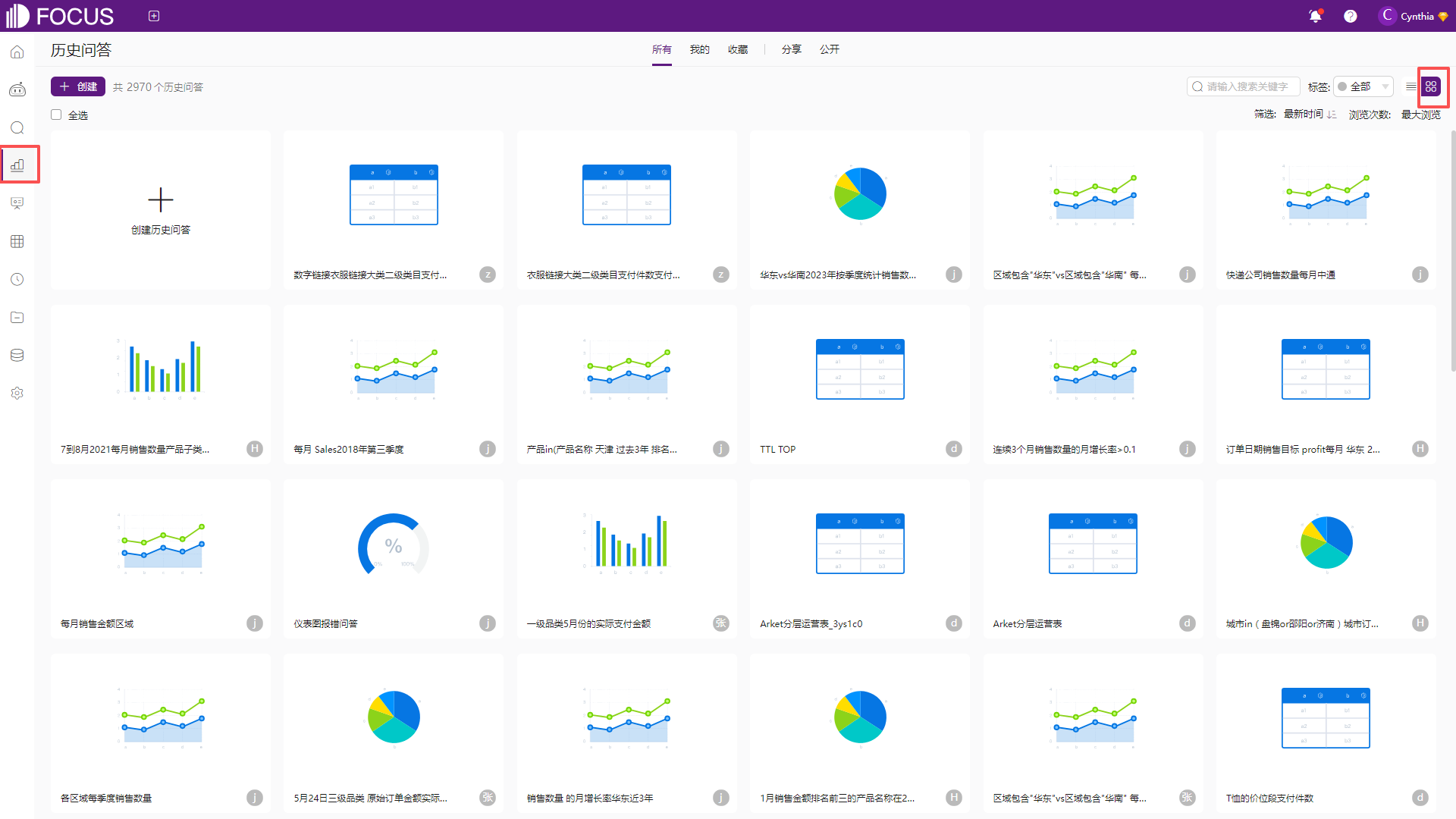
图 4-1历史问答缩略图
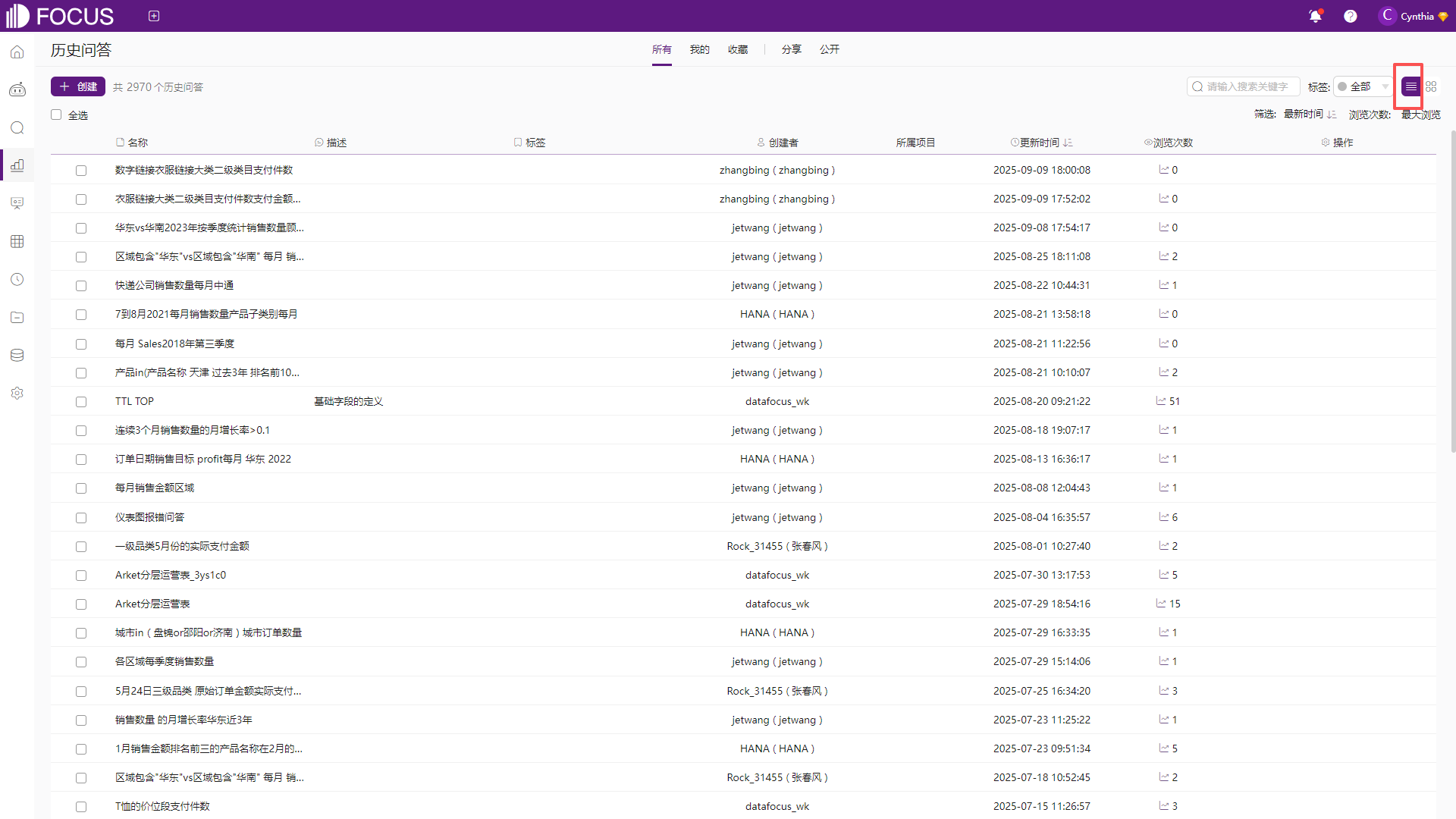
图 4-2历史问答汇总列表
保存问答
在历史问答页面,点击页面左侧的“创建”或者“创建历史问答”,即会跳转到搜索页面进行数据分析,如图 4-3。
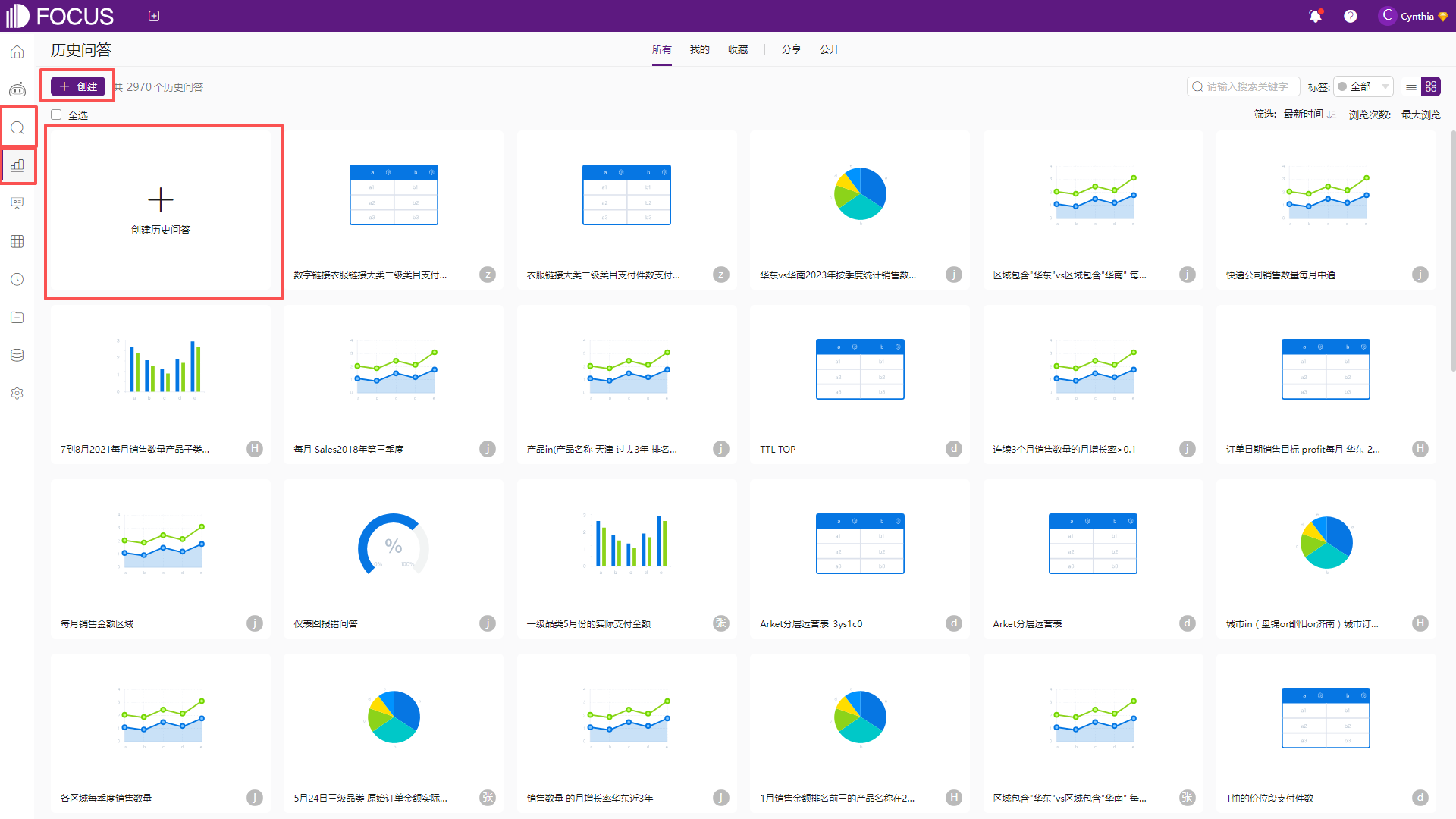
图 4-3创建历史问答
在搜索页面,完成数据的搜索分析后,点击页面右上方的“保存”,会弹出“保存为历史问答”的弹窗,如图 4-4。为当前的历史问答命名(必填),输入描述(选填),还可选择加入管理项目(选填),点击“确定”,即可将搜索结果保存到历史问答模块中,并且可以通过历史问答重新查看或编辑结果。
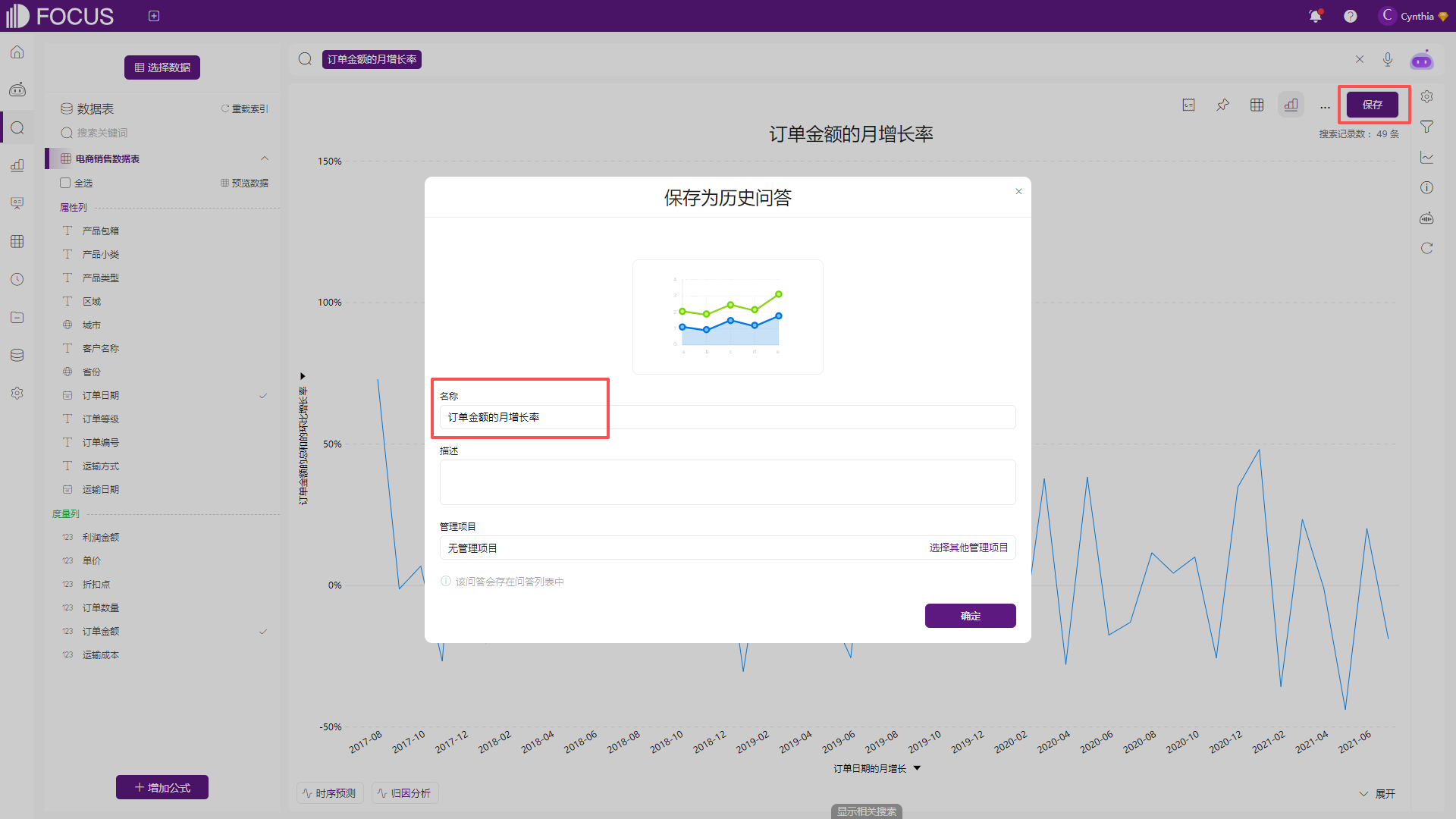
图 4-4保存为历史问答
编辑问答
在缩略图模式下,将鼠标移至历史问答上方,点击问答中间弹出的“编辑”按钮,如图 4-5,可以回到该历史问答的搜索页面,对问答进行再编辑。
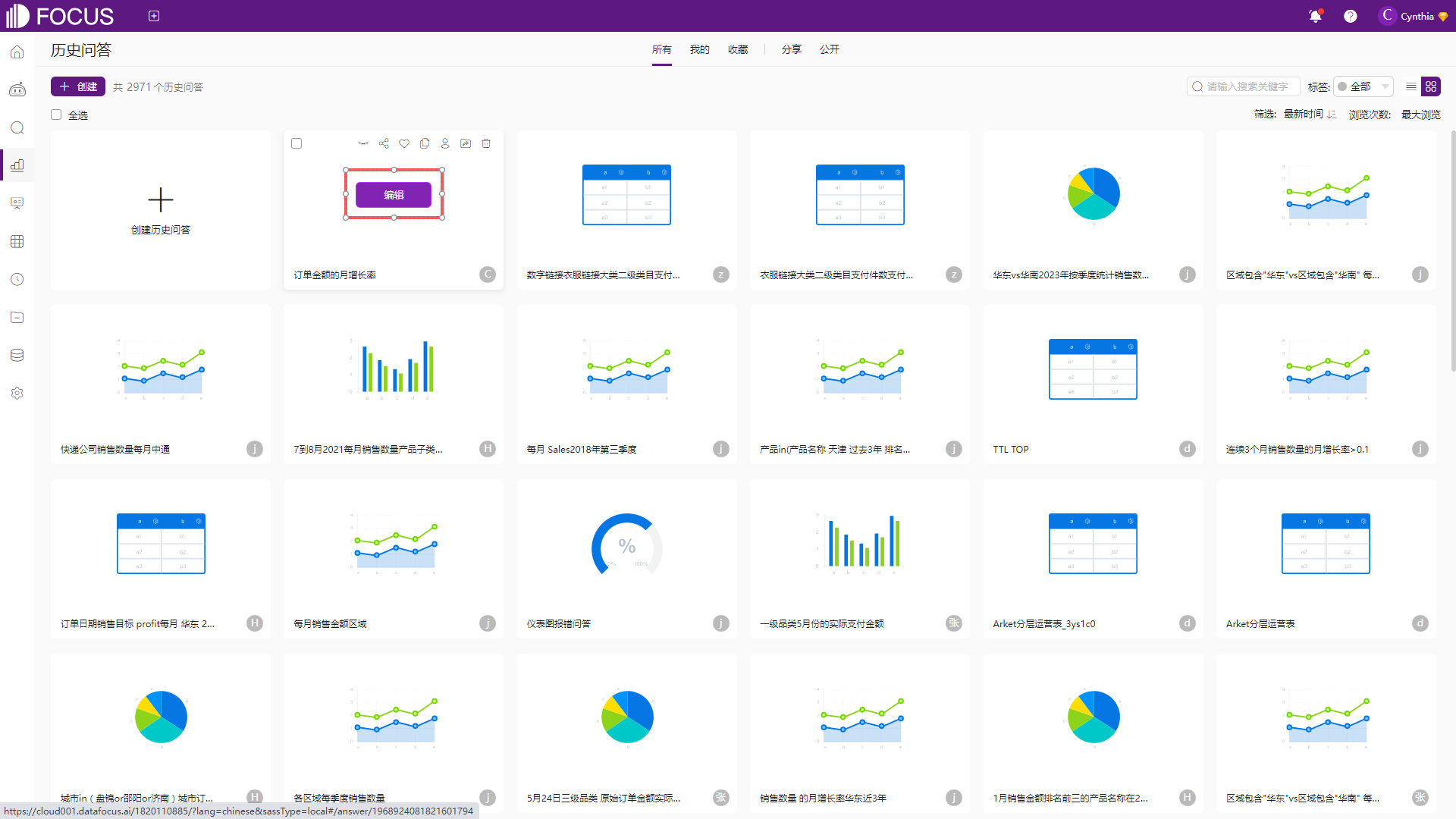
图 4-5缩略图模式下编辑历史问答
列表模式下点击该历史问答右方操作栏下的编辑按钮或直接点击历史问答的名称,可进入搜索页面,如图 4-6所示。
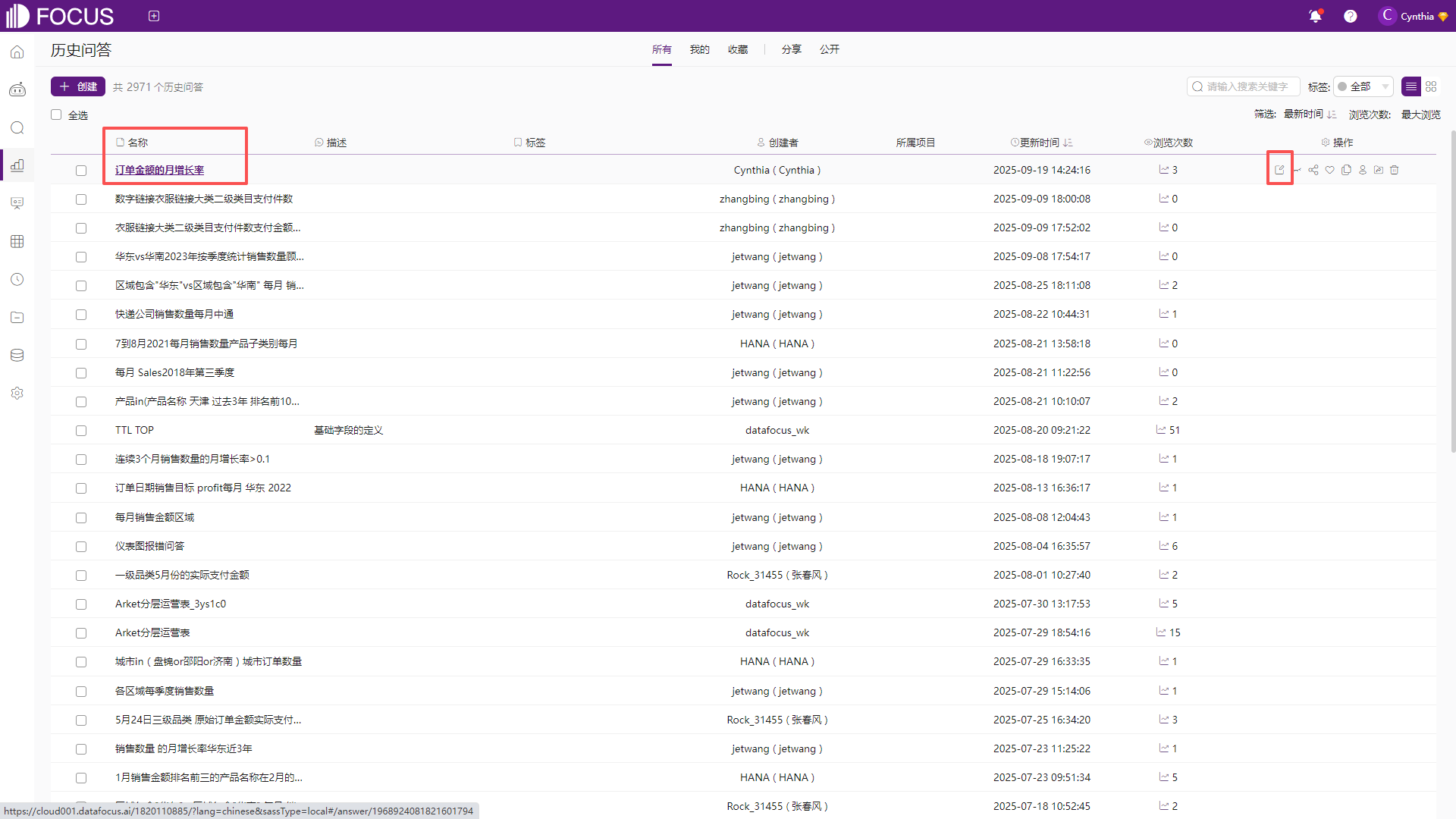
图 4-6列表模式下编辑历史问答
修改完成后,点击页面右上方“保存”按钮,弹出对话框“修改问答”,可以修改历史问答的名称和描述,点击“确定”后,该历史问答的内容会被重新保存,如图 4-7。
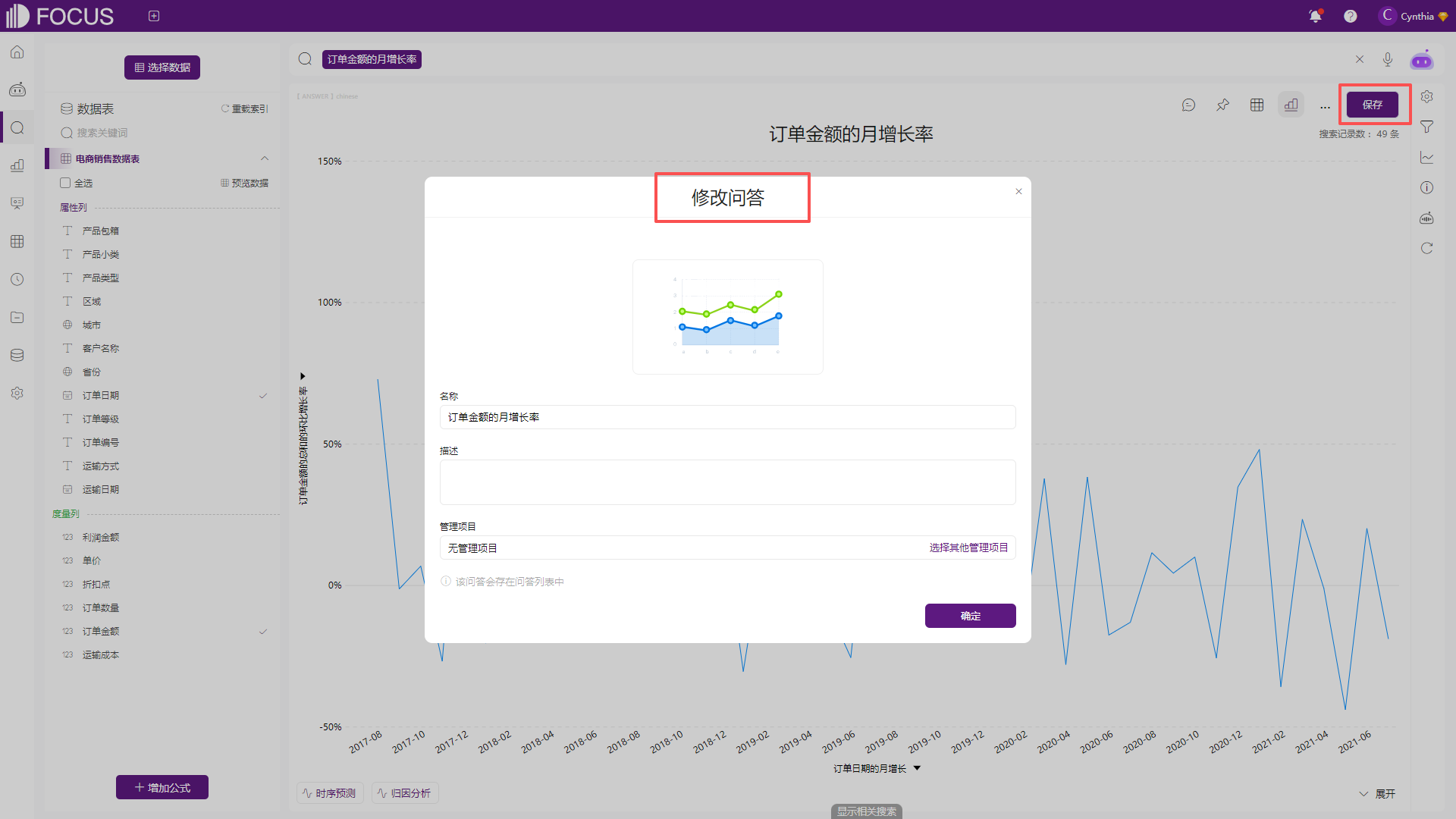
图 4-7修改历史问答
缩略图模式下,将鼠标移至历史问答名称的上方,点击名称右侧的“编辑”按钮,可以对历史问答的名称进行快捷修改,如图 4-8。
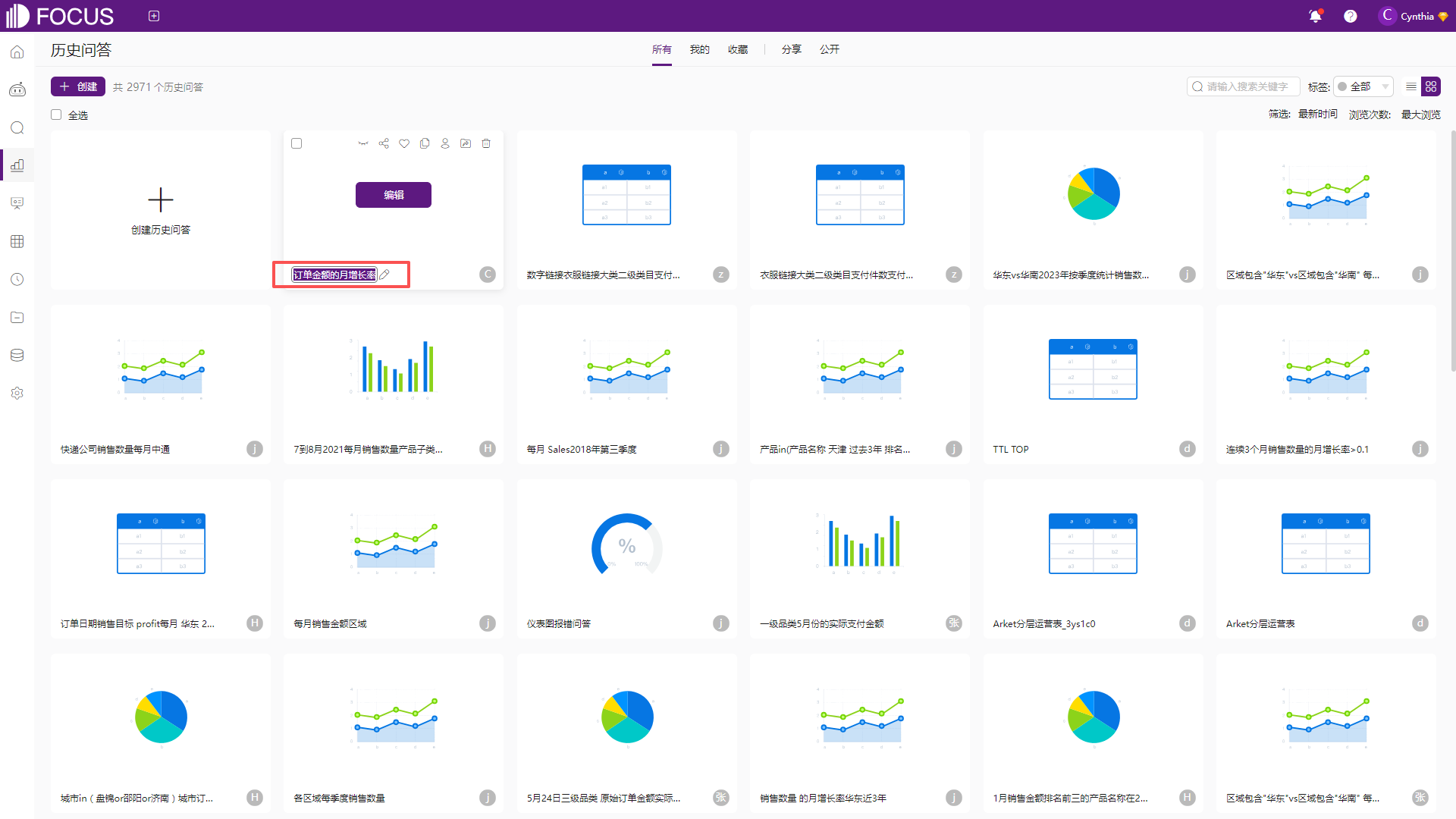
图 4-8历史问答名称快捷修改
删除问答
删除历史问答方式和删除数据看板一致,可以将鼠标移至历史问答上方,点击右上角的“删除”按钮;也可以多选历史问答左上角的勾选框,批量删除历史问答,如图 4-9。
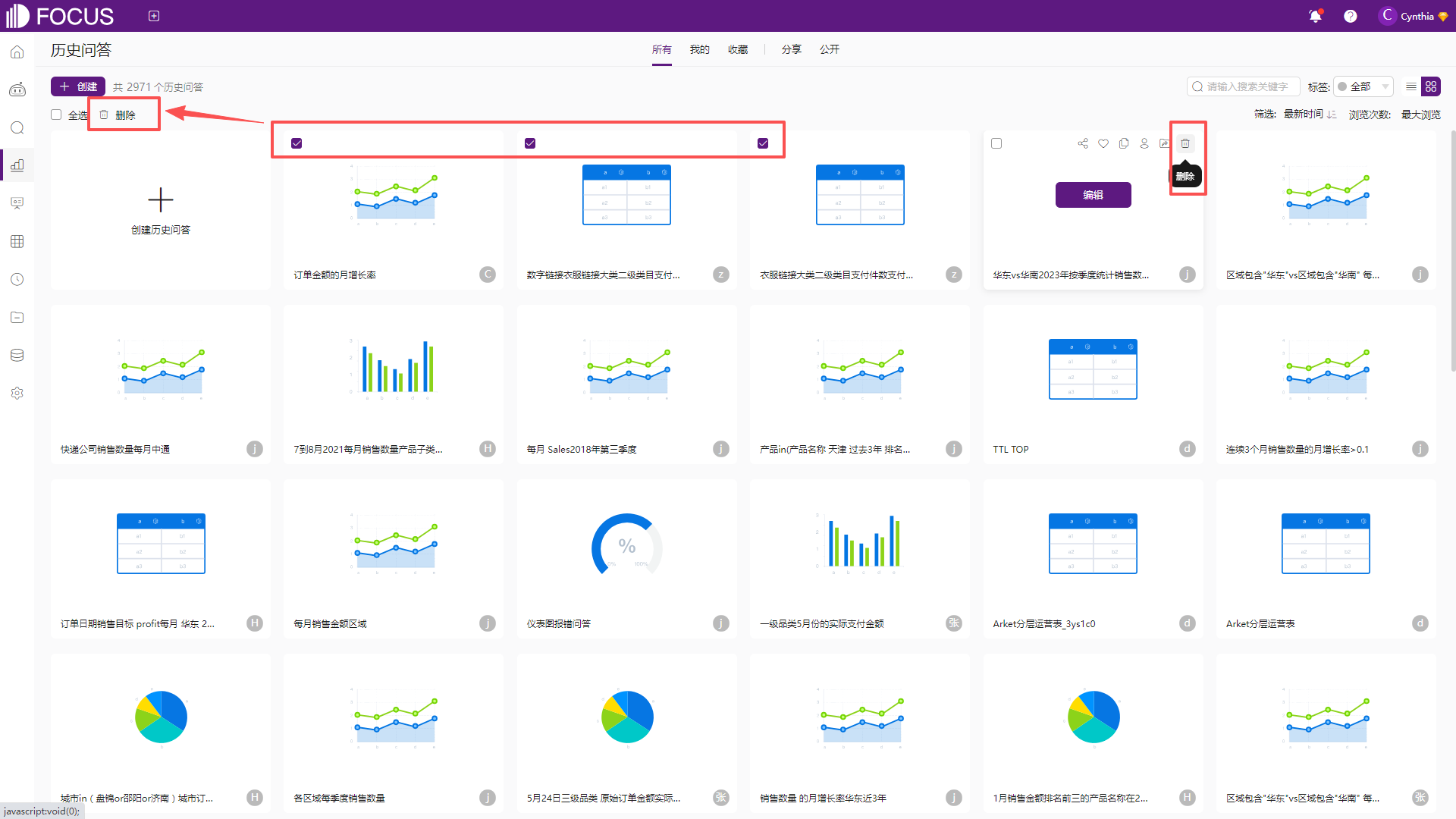
图 4-9删除历史问答
公开问答
当前历史问答的所有者与登录用户的账号一致时,可以对当前历史问答执行公开操作。将鼠标移至历史问答上方,在最上方的一排按钮中选择第一个“公开”按钮,如图 4-10。
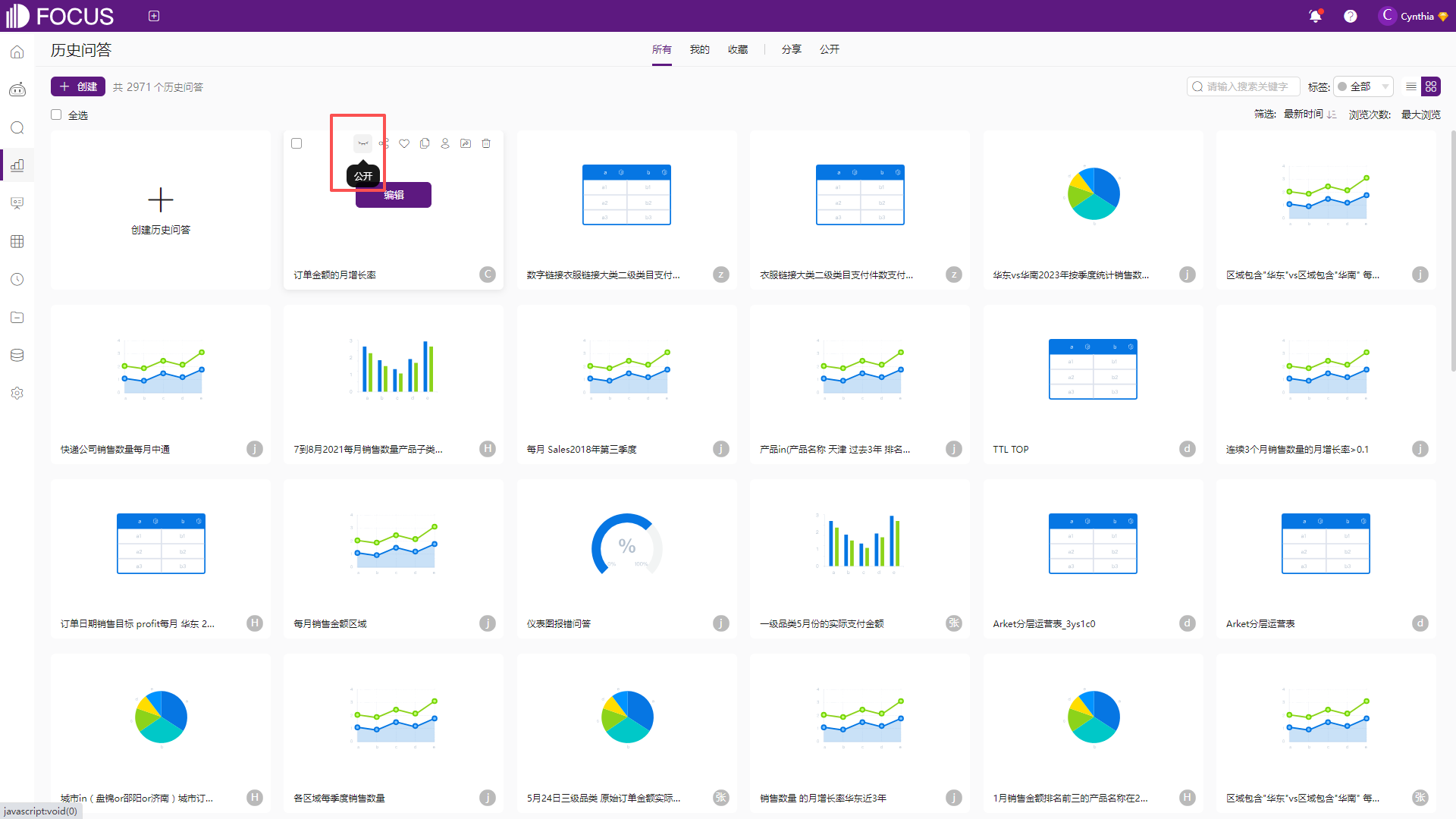
图 4-10历史问答公开按钮
公开即将历史问答进行公开分享,当被分享的人员在同一DataFocus系统中也有账号时,开发者可以直接在历史问答模块选择将本人制作的历史问答进行公开。选择公开后,历史问答右上角会有明显的公开标识,如图 4-11。
用与公开历史问答相同的操作,将鼠标移至历史问答,在最上方的一排按钮中选择第一个“取消公开”按钮,可以对当前已公开的历史问答进行取消公开操作,如图 4-12。
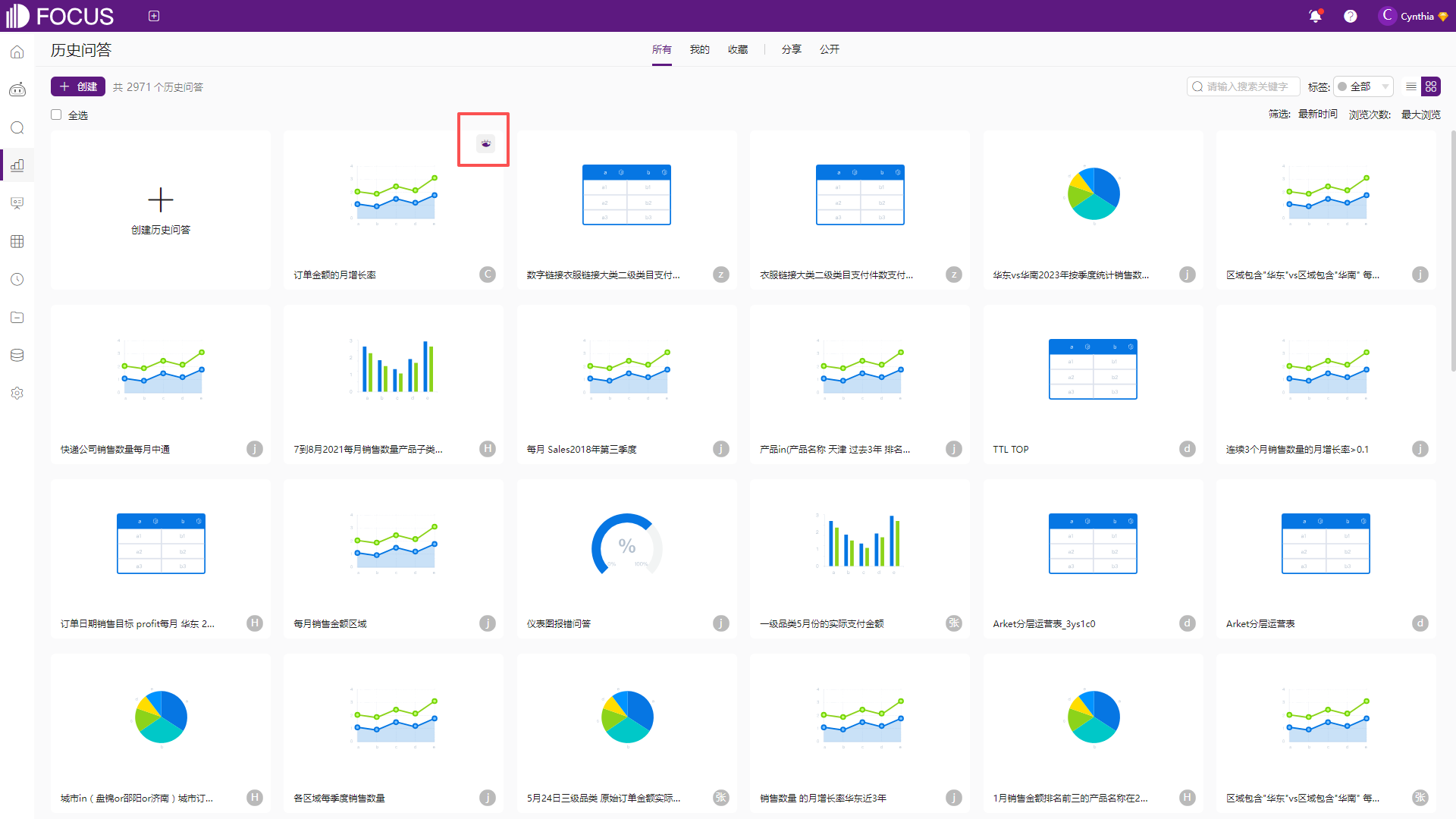
图 4-11历史问答公开标识
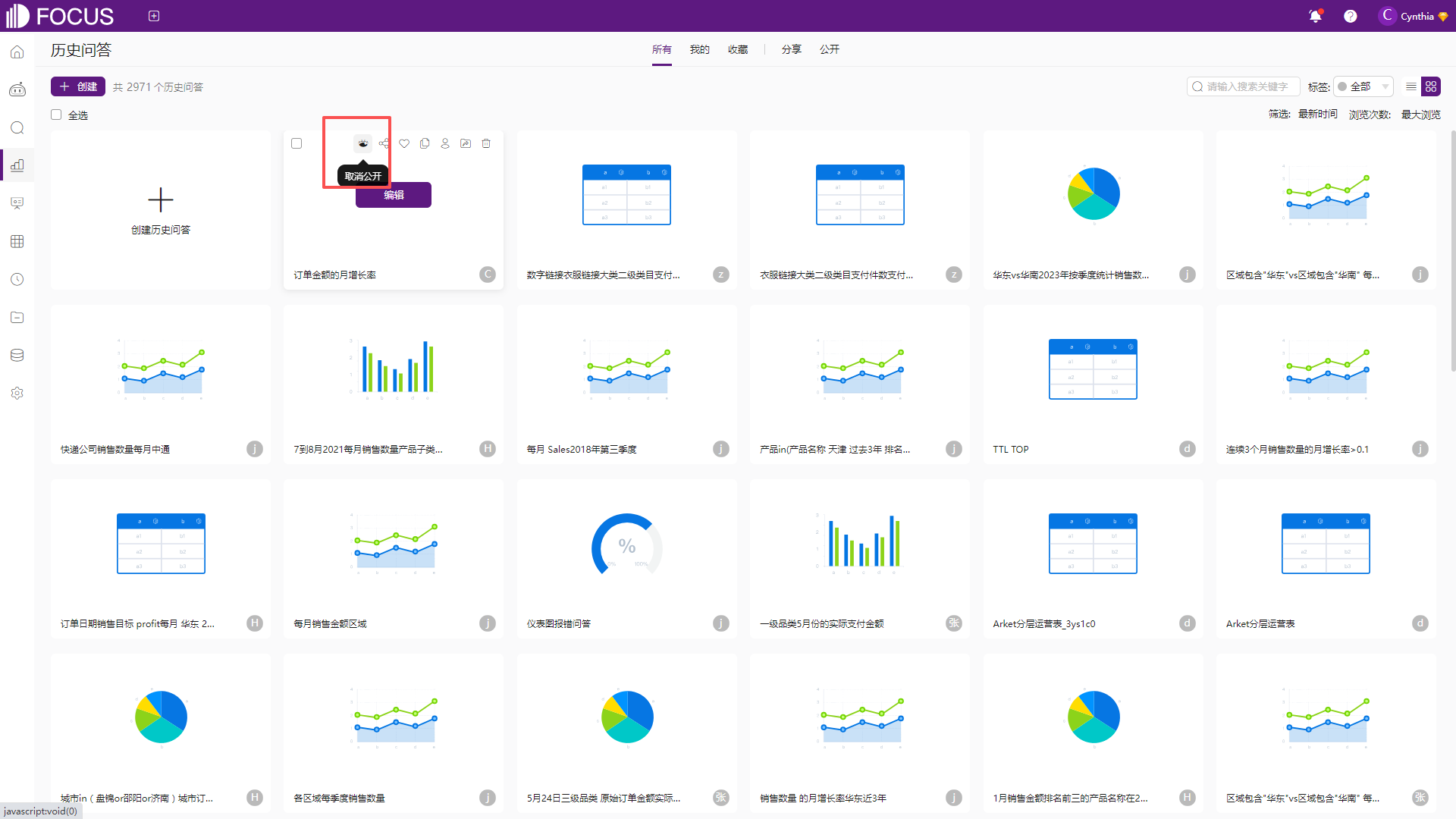
图 4-12历史问答取消公开
这里的公开是针对所有该DataFocus系统的用户,都可以在“公开”页面查看这些被公开的历史问答列表,如图 4-13。
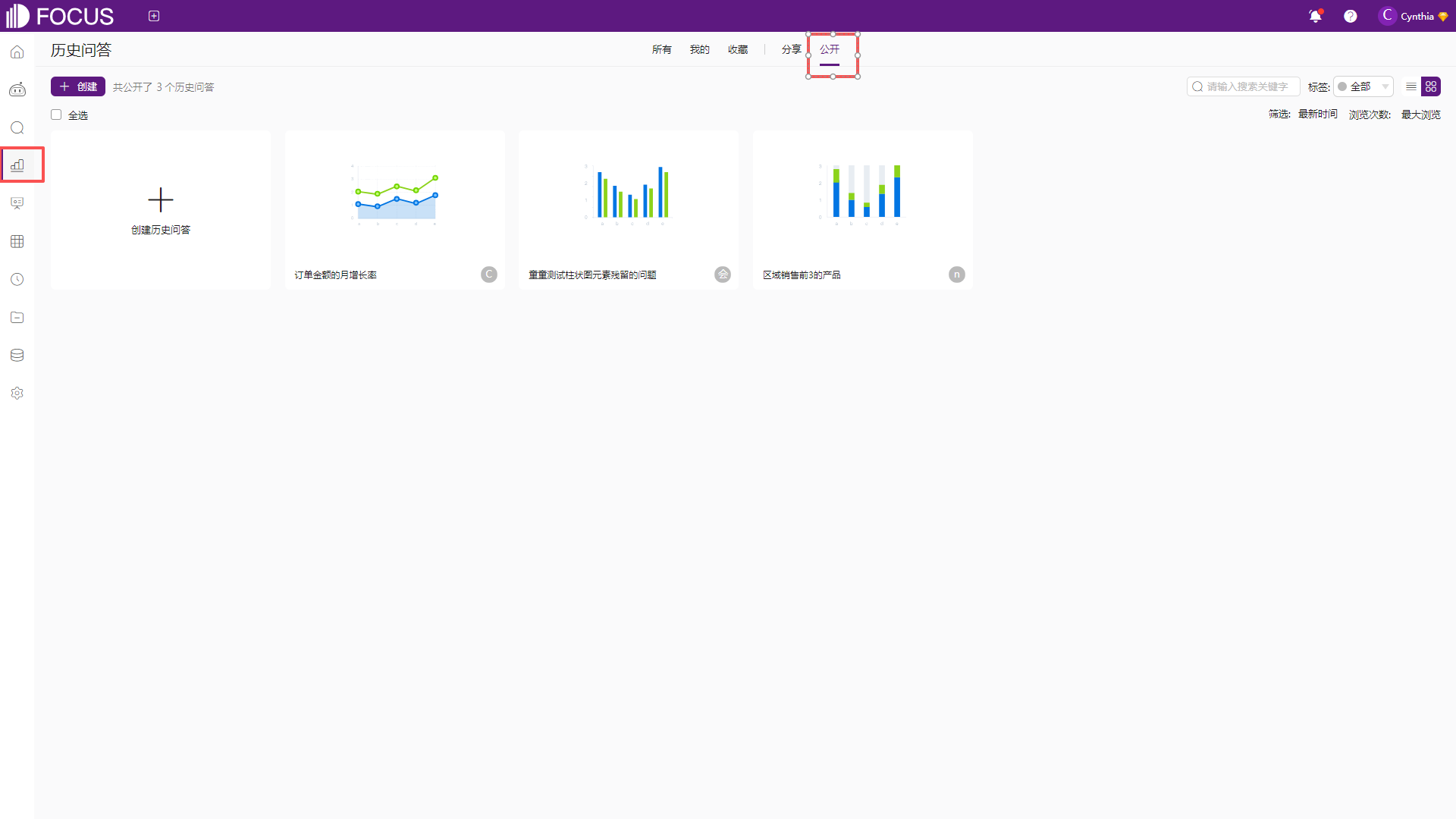
图 4-13公开问答列表
分享问答
分享历史问答和分享数据看板的操作一致。
外部链接分享
在历史问答功能模块中要将内容进行分享,操作步骤如下:
1、缩略图模式下,将鼠标移至该问答上方,在最上方的一排按钮中选择“分享”按钮;
2、无论当前历史问答的所有者与登录用户的账号是否一致时,都可以选择“外部链接分享”,如图 4-14;
3、在弹出的分享历史问答的对话框中,选择有效期并设置校验码;
4、设置完成后,点击“创建链接”,则外部链接生成成功,会弹出链接地址复制页面,如图 4-15。在当前的页面,用户可以通过复制链接或者二维码的形式将历史问答以外部链接的模式分享给多个用户,允许分享给没有DataFocus账号的用户,只有查看该历史问答的权限,不能进行编辑等操作,分享效果如图 4-16所示;
5、若分享者将自己已分享的内容取消分享,被分享的用户将不再能看到该内容。选中已经被分享过的历史问答,还是点击“分享”按钮,进入链接地址页面,在右侧的操作处选择“取消分享”。
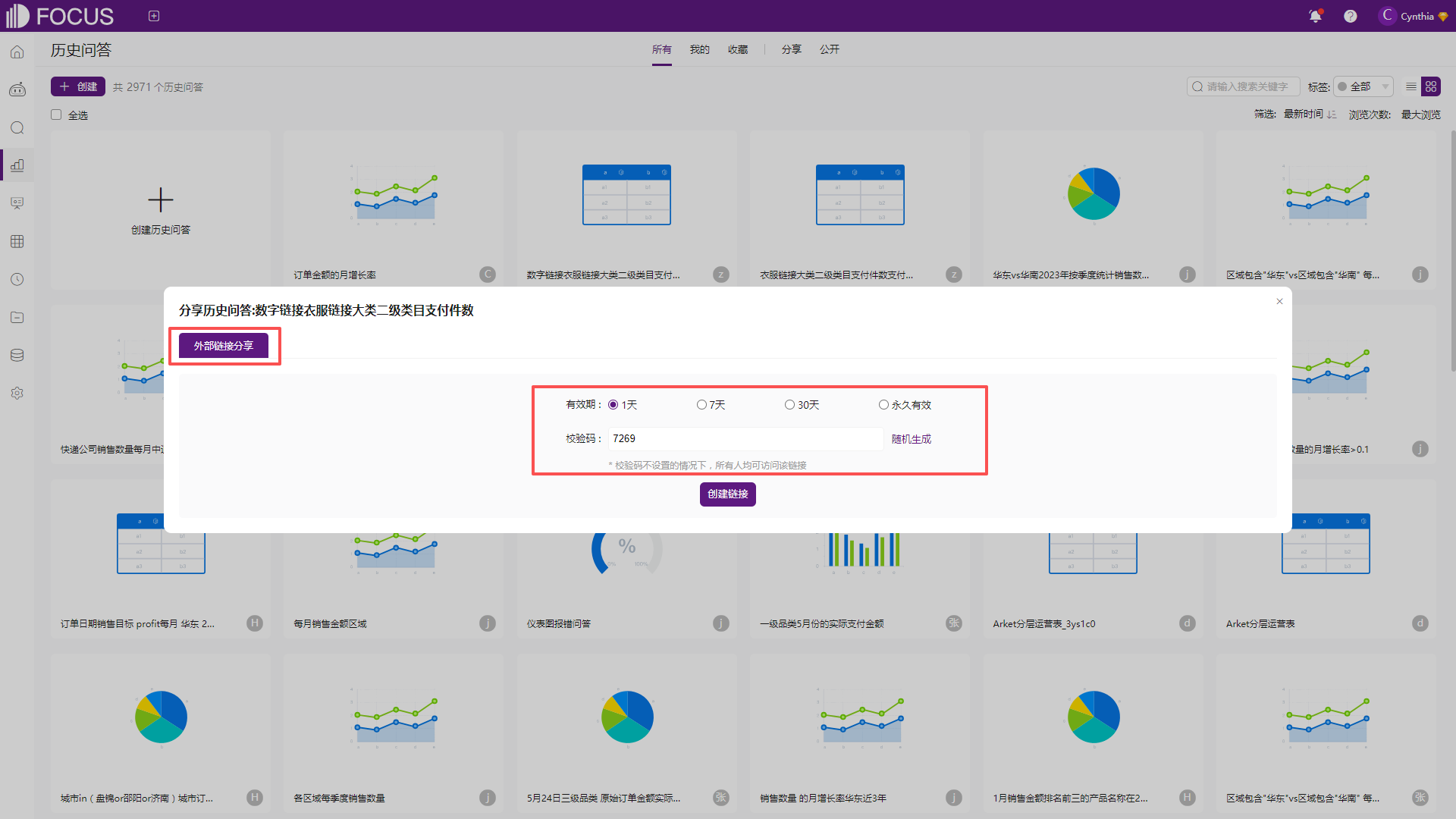
图 4-14外部链接分享
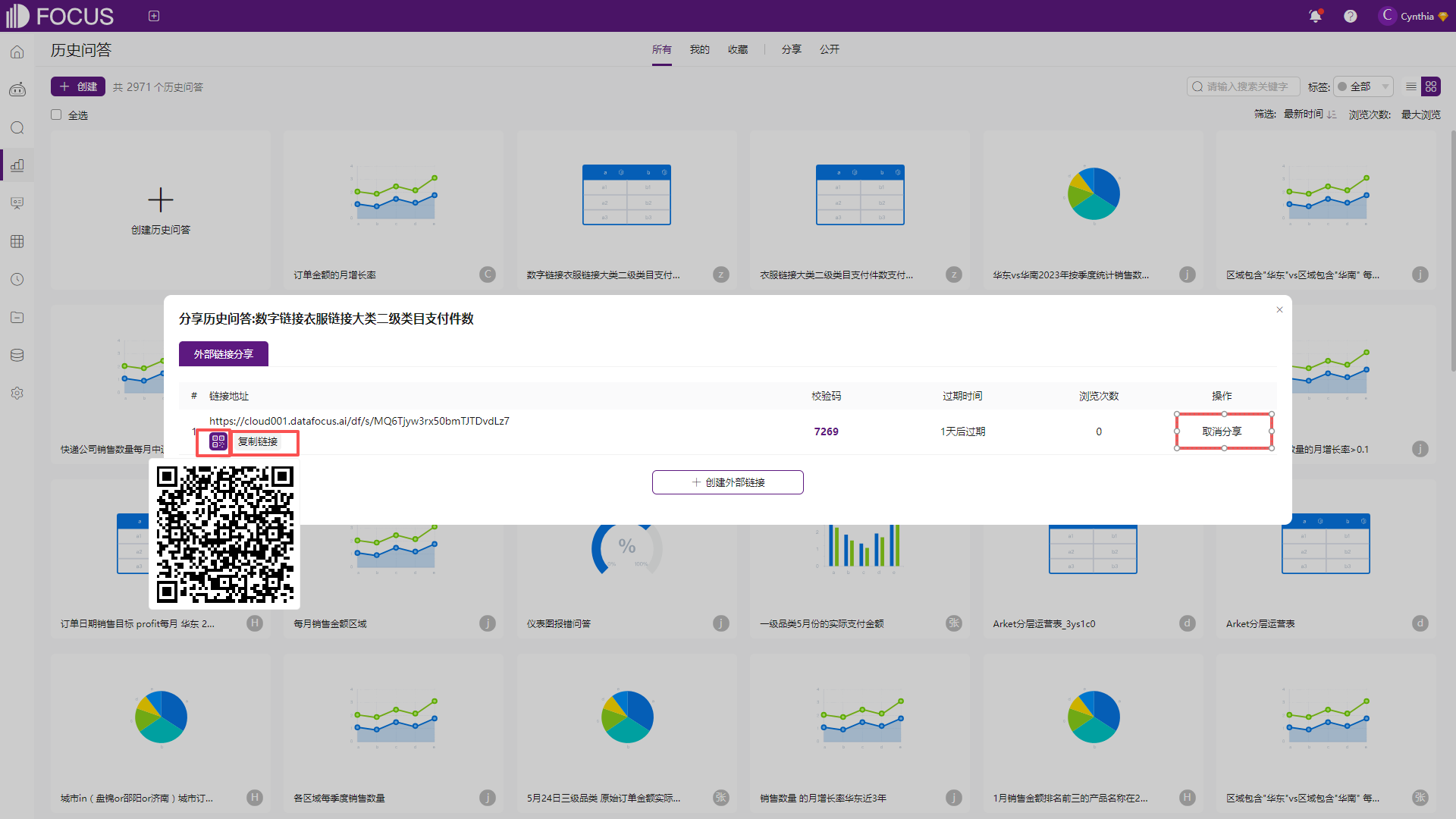
图 4-15复制链接地址
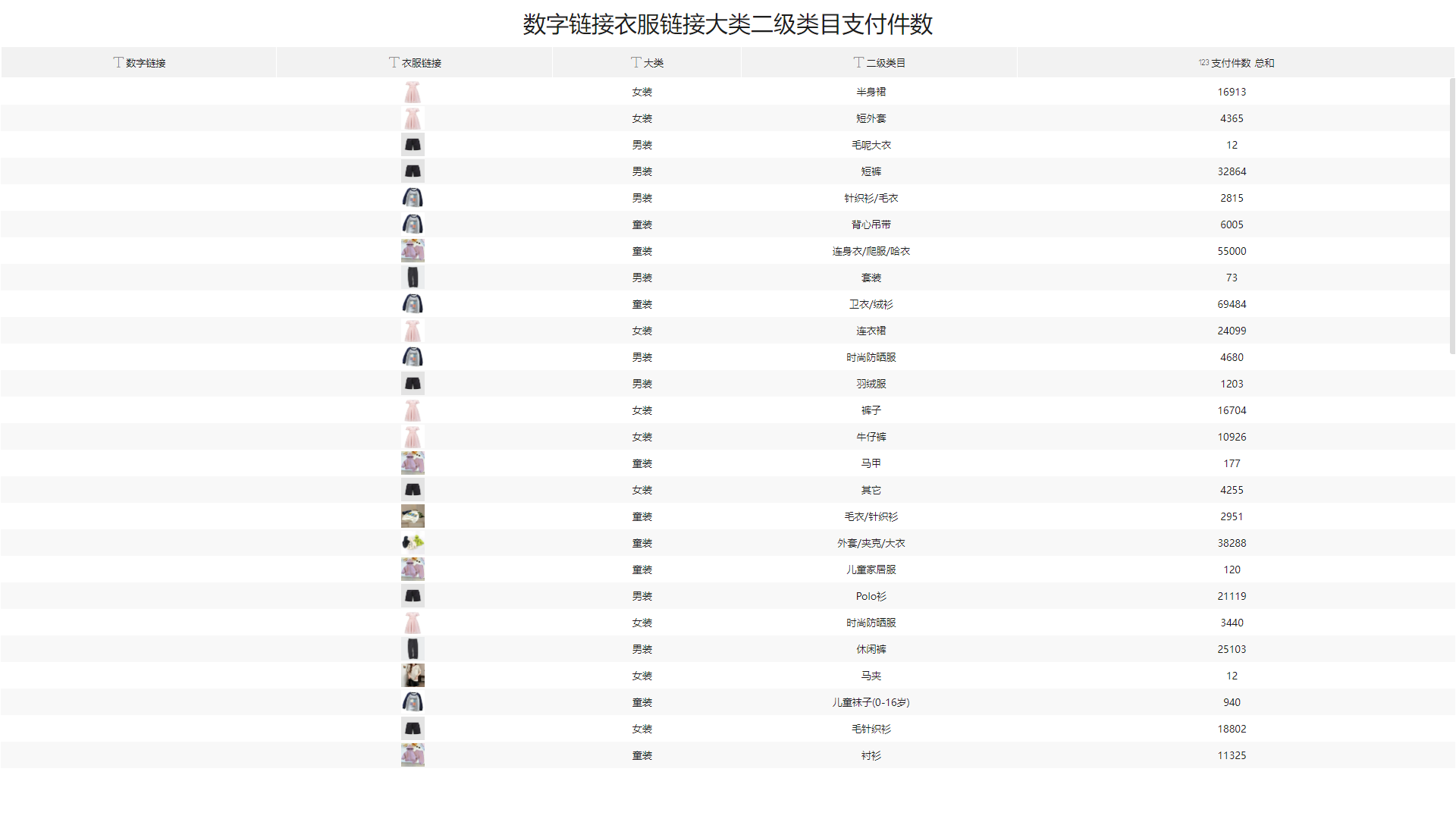
图 4-16外部链接分享效果
分享给其他用户
除了“外部链接分享”,针对DataFocus系统内其他用户,可以进行直接分享,操作步骤如下:
1、缩略图模式下,将鼠标移至该问答上方,在最上方的一排按钮中选择“分享”按钮;
2、当前历史问答的所有者与登录用户的账号一致时,才可以选择“分享给其他用户”,如图 4-17;
3、在弹出的分享历史问答的对话框中,勾选想要分享的用户,然后点击“批量分享”,则分享给用户成功;
4、设置完成后,点击右上角的“x”号,退出当前分享页面;
5、在“分享”页面,用户可以查看自己被分享的历史问答列表,如图 4-18。
6、若分享者将自己已分享的内容取消分享,被分享的用户将不再能看到该内容。选中已经被分享过的历史问答,还是点击“分享”按钮,进入“分享给其他用户”页面,点击用户名右上角的“x”号或者直接点击“取消全部”,即可取消分享的历史问答,如图 4-19。
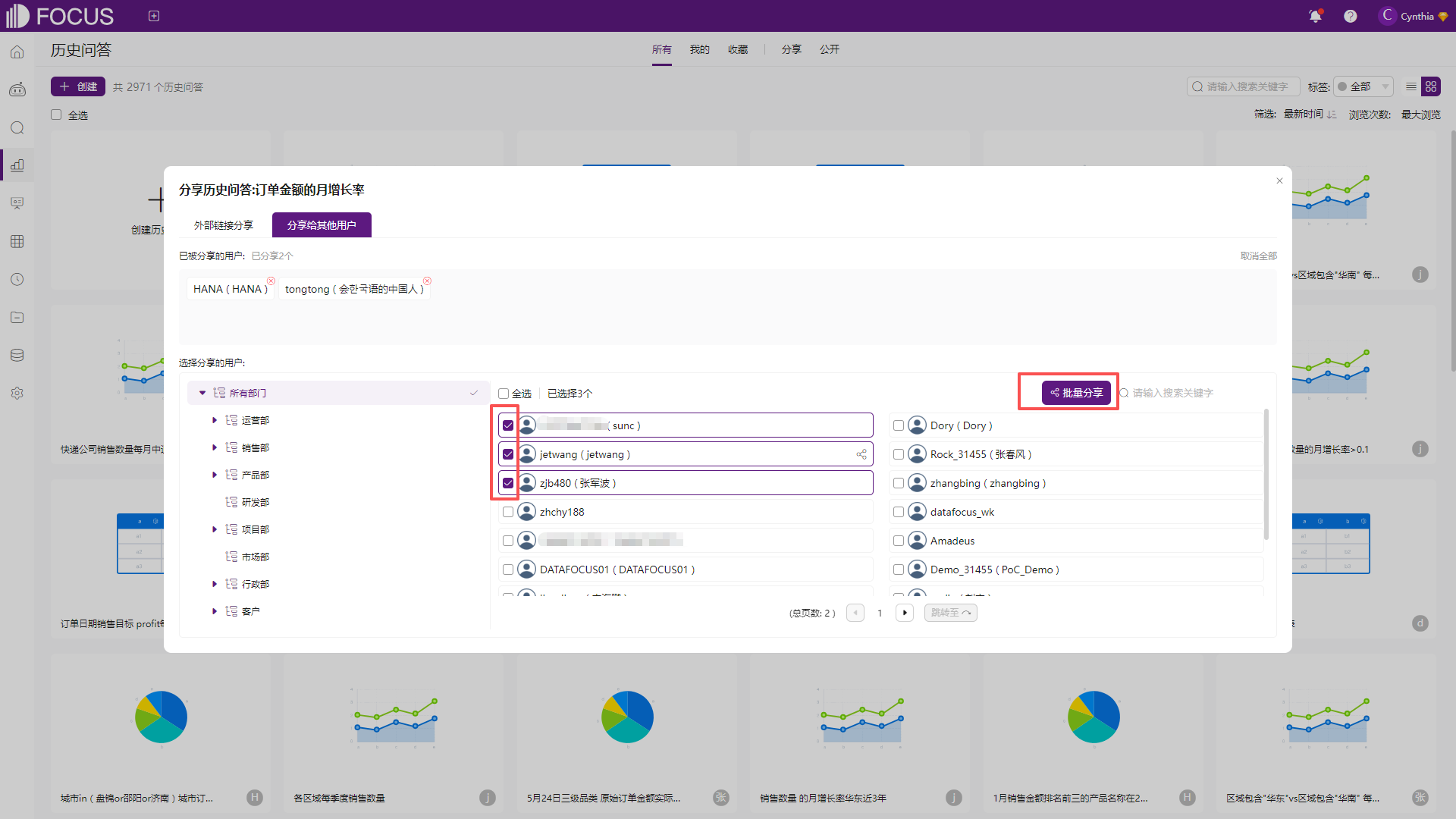
图 4-17分享给其他用户
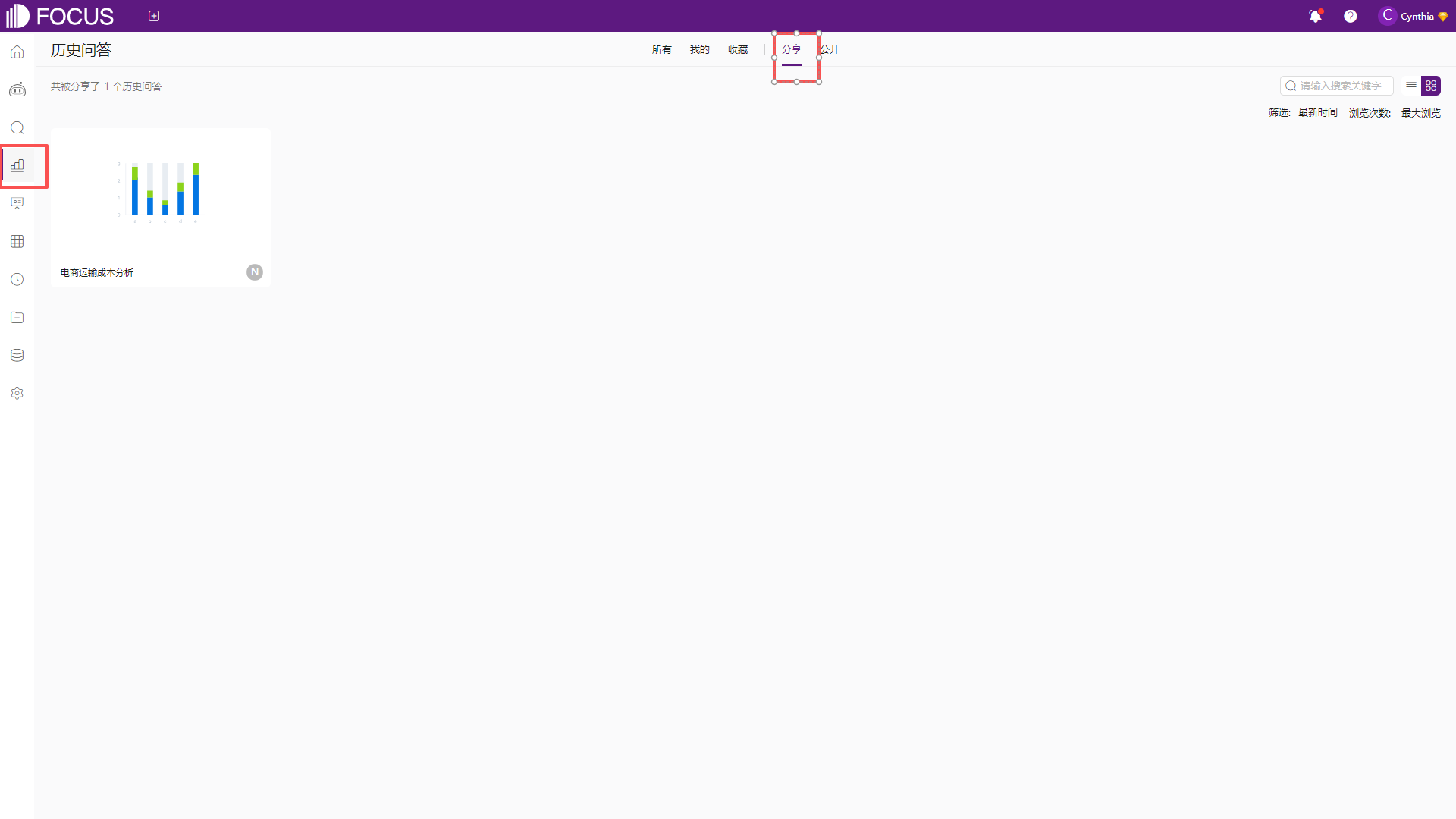
图 4-18分享问答列表
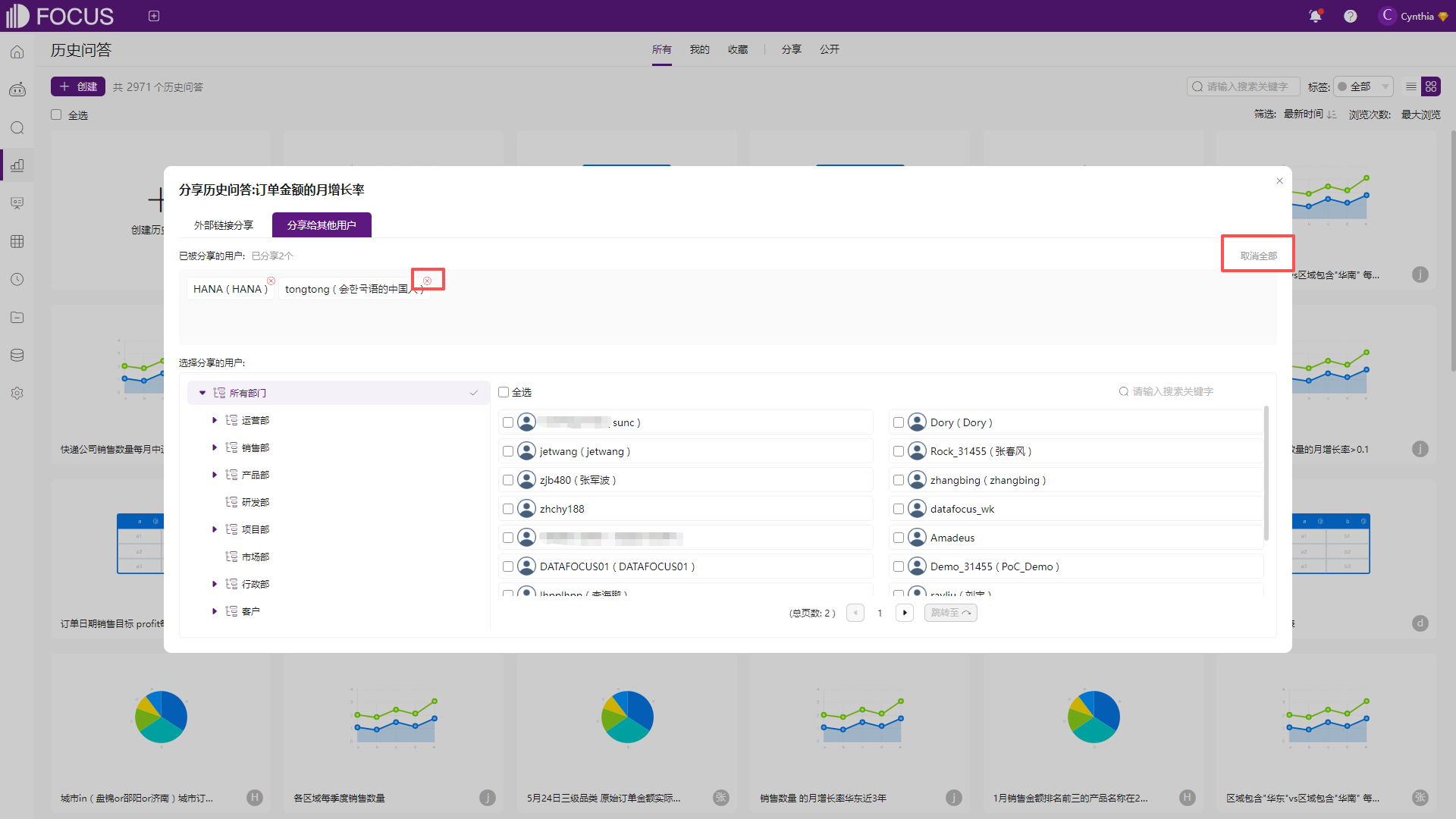
图 4-19取消分享给其他用户
收藏问答
历史问答被收藏后,在小慧模块和智能体进行对话时,会优先匹配收藏里的问答,若智能体判定匹配,则会直接用收藏里的历史问答进行回复。
缩略图模式下,将鼠标移至该问答上方,在最上方的一排按钮中选择“收藏”按钮,如图 4-20;
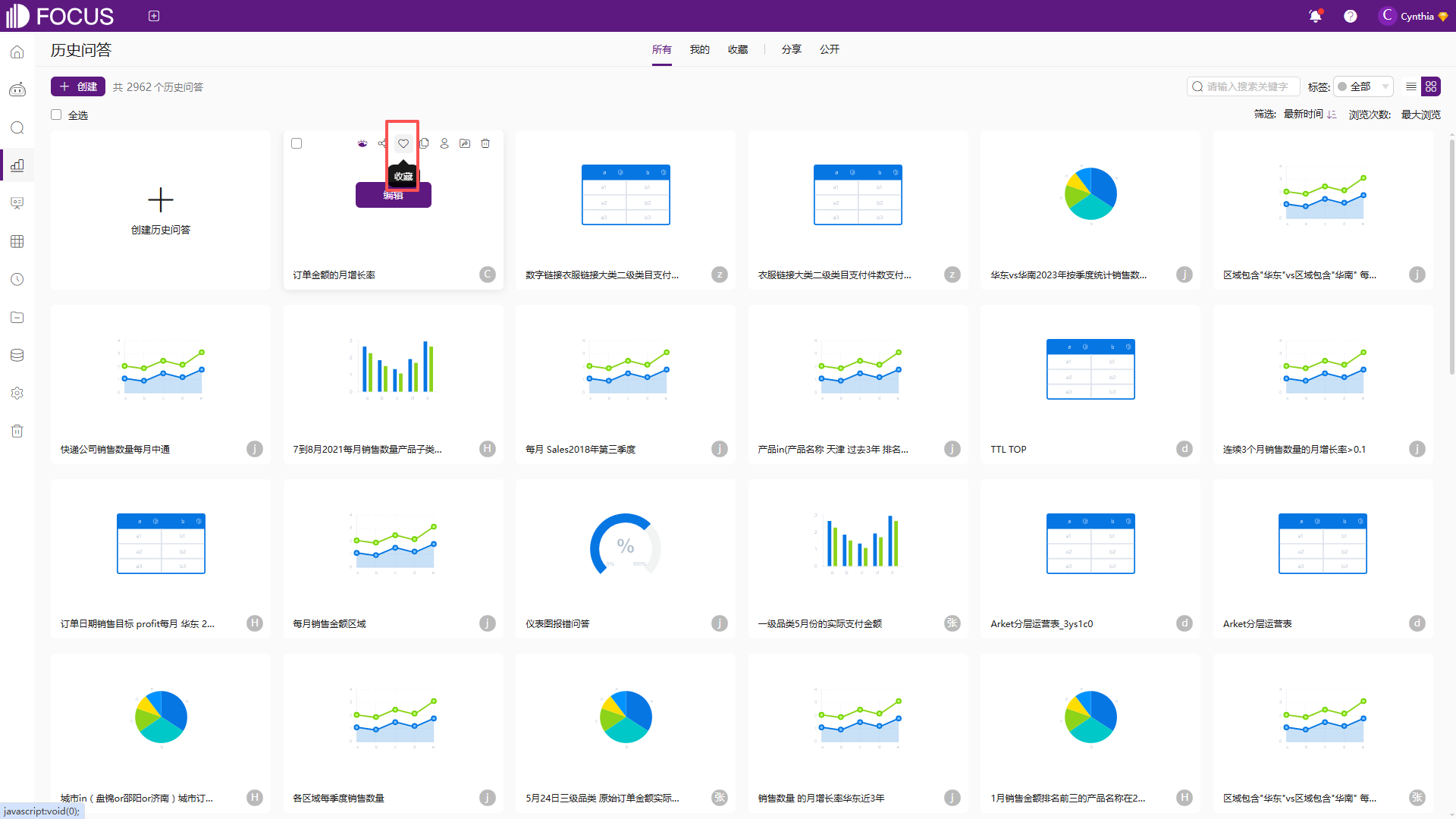
图 4-20历史问答收藏按钮
选择收藏后,历史问答右上角会有明显的收藏标识,如图 4-21。
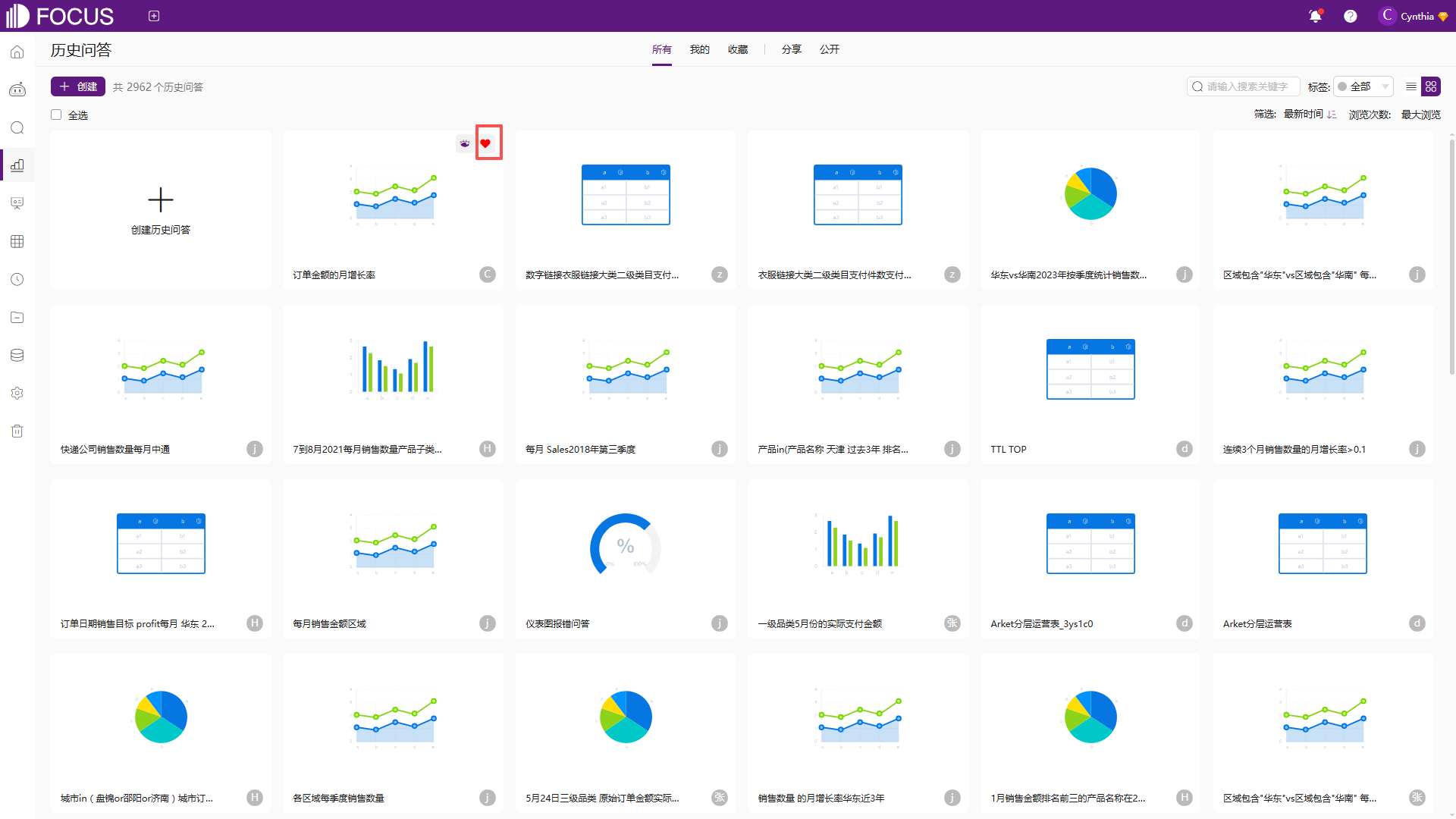
图 4-21历史问答收藏标识
用与收藏历史问答相同的操作,将鼠标移至历史问答,在最上方的一排按钮中选择第一个“取消收藏”按钮,可以对当前已收藏的历史问答进行取消收藏操作,如图 4-22。
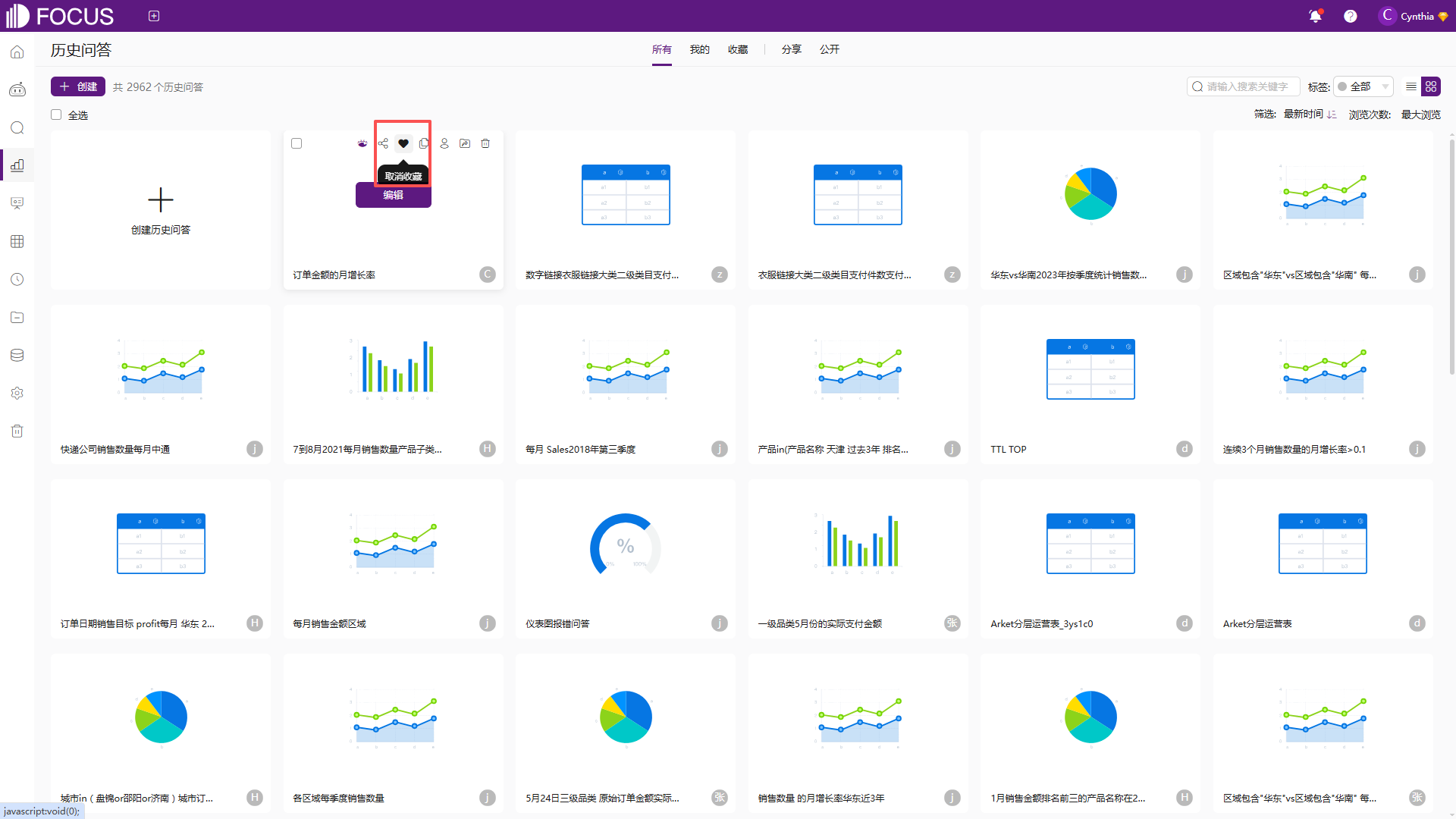
图 4-22历史问答取消收藏
所有被收藏的历史问答可以在“收藏”页面进行统一查看,如图 4-23。
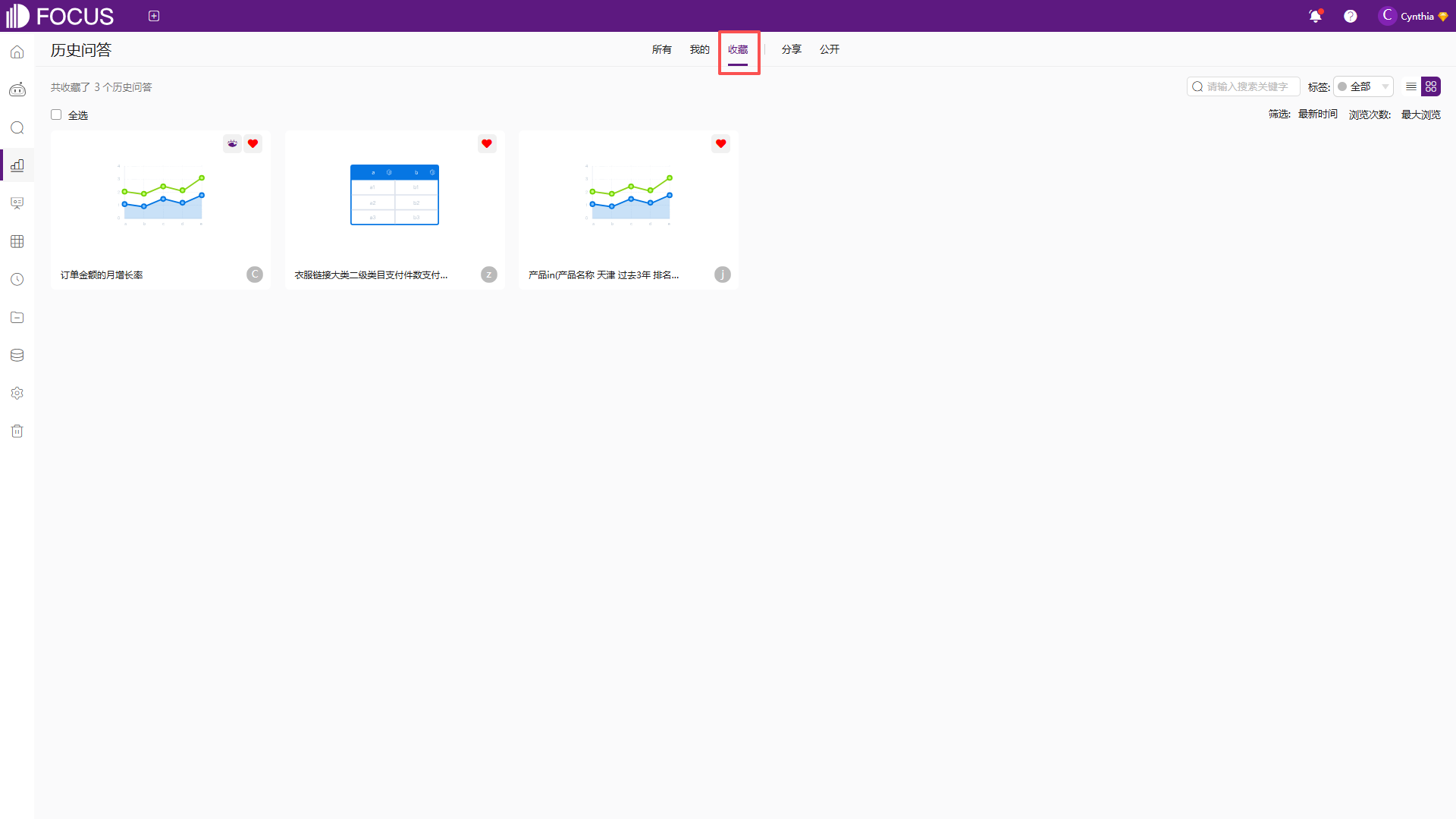
图 4-23收藏问答列表
复制问答
缩略图模式下,将鼠标移至该问答上方,在最上方的一排按钮中选择“复制”按钮,系统会对当前历史问答进行复制操作,直接新增一个带后缀的历史问答,如图 4-24;
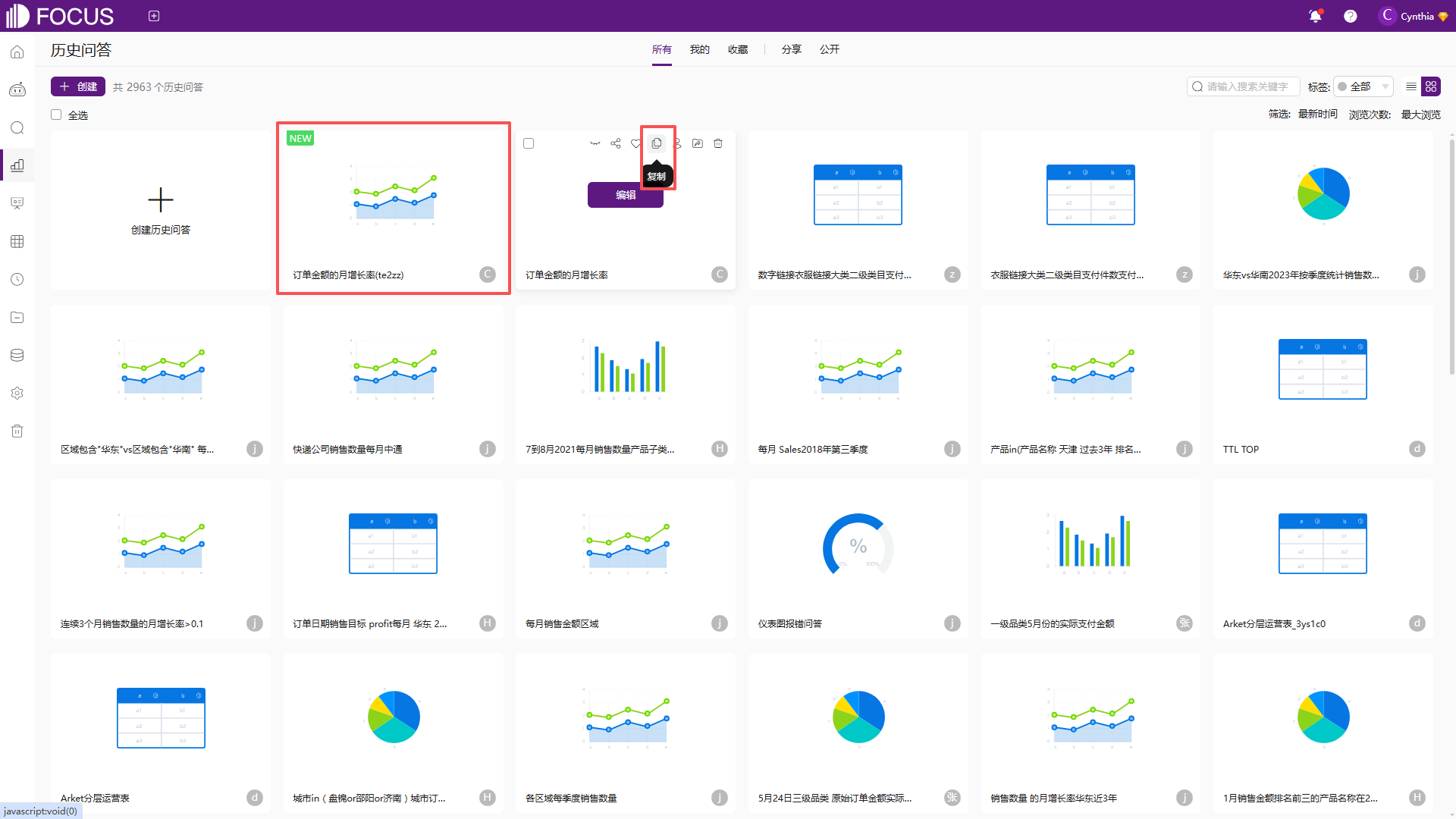
图 4-24历史问答复制按钮1
或者可以进入历史问答编辑页面,执行复制操作;
缩略图模式下,将鼠标移至历史问答上方,点击“编辑”按钮,进入搜索页面。点击右上角的“...”按钮,选择“复制”,可以复制历史问答,如图 4-25所示。复制的历史问答以“复制+XXX(原历史问答名称)”进行命名,可直接保存,也可修改名称、描述、加入新的管理项目后保存。
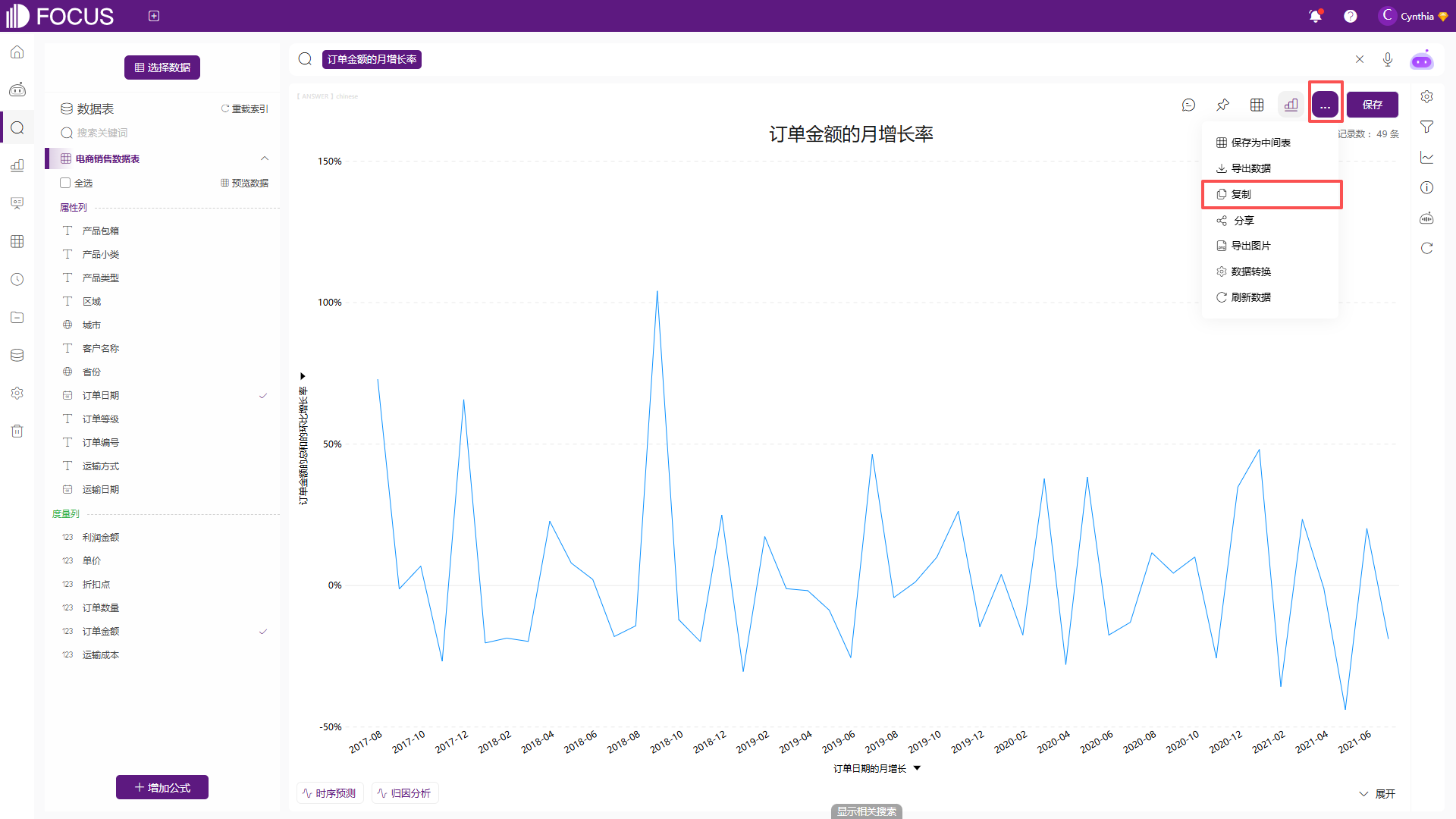
图 4-25历史问答复制按钮2
更改所有者
缩略图模式下,将鼠标移至该问答上方,在最上方的一排按钮中选择“更改所有者”按钮,如图 4-26;
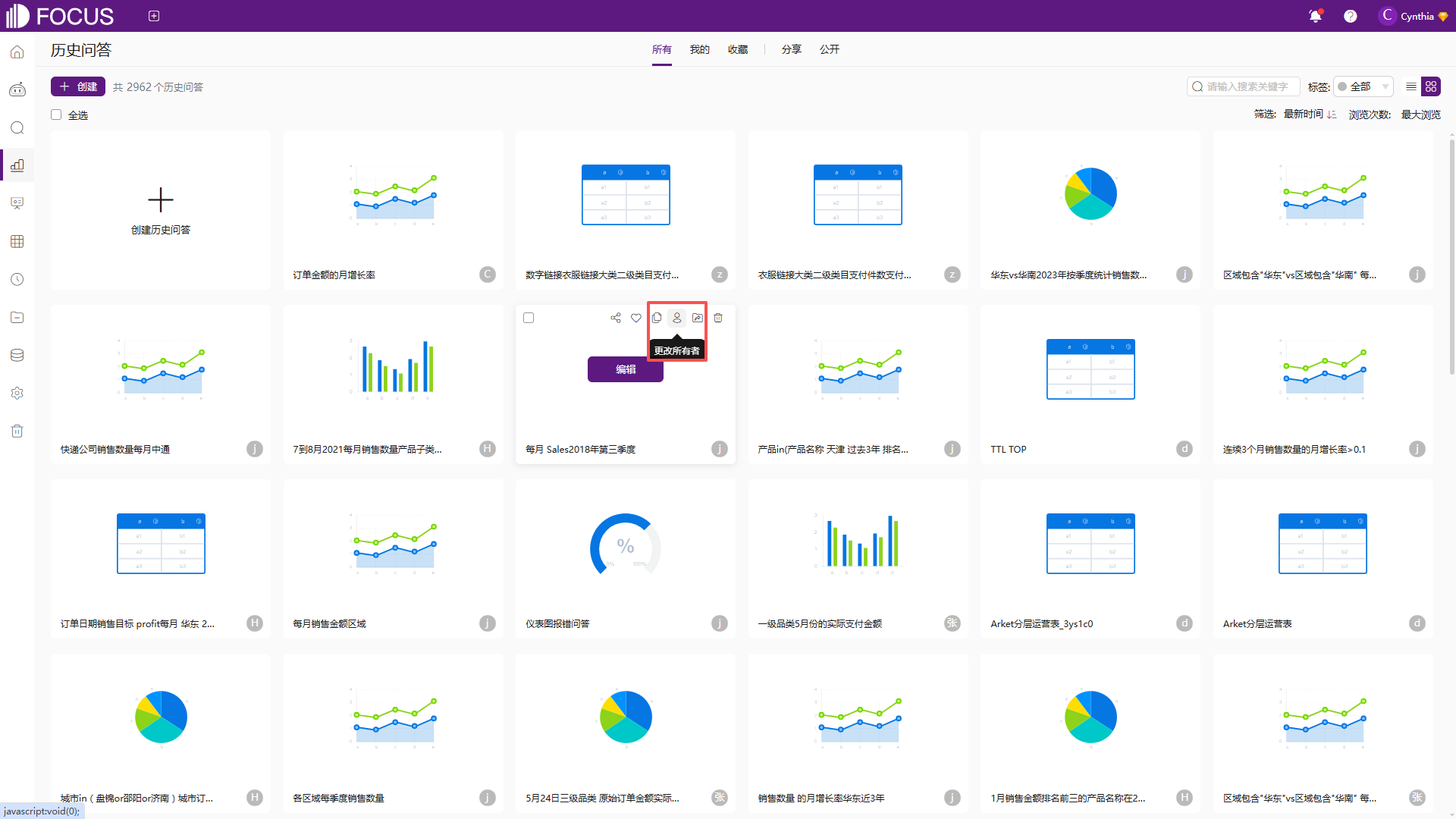
图 4-26问答更改所有者按钮
点击“更改所有者”按钮后,会弹出“更改所有者”弹窗,如图 4-27。在当前弹窗,可以看到当前历史问答的所有者和用户列表,选中一位其他用户,点击“确定”,即可将当前问答的所有者进行修改。
修改问答所有者的意义是,例如历史问答的公开操作,只有所有者才可以进行;分享操作下,是否为问答所有者的权限是存在差异的。
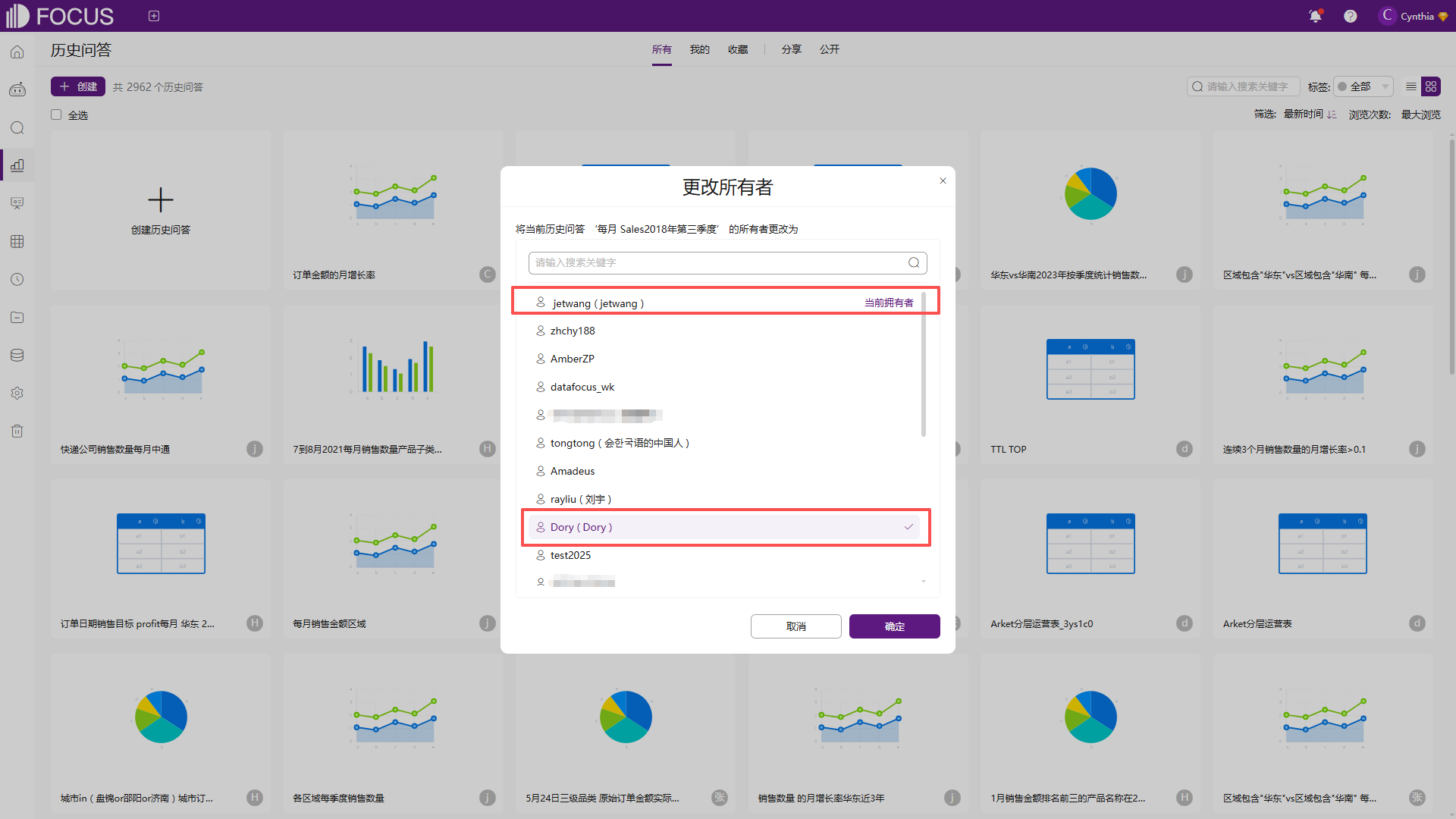
图 4-27问答更改所有者
移动
缩略图模式下,将鼠标移至该问答上方,在最上方的一排按钮中选择“移动”按钮,如图 4-28;
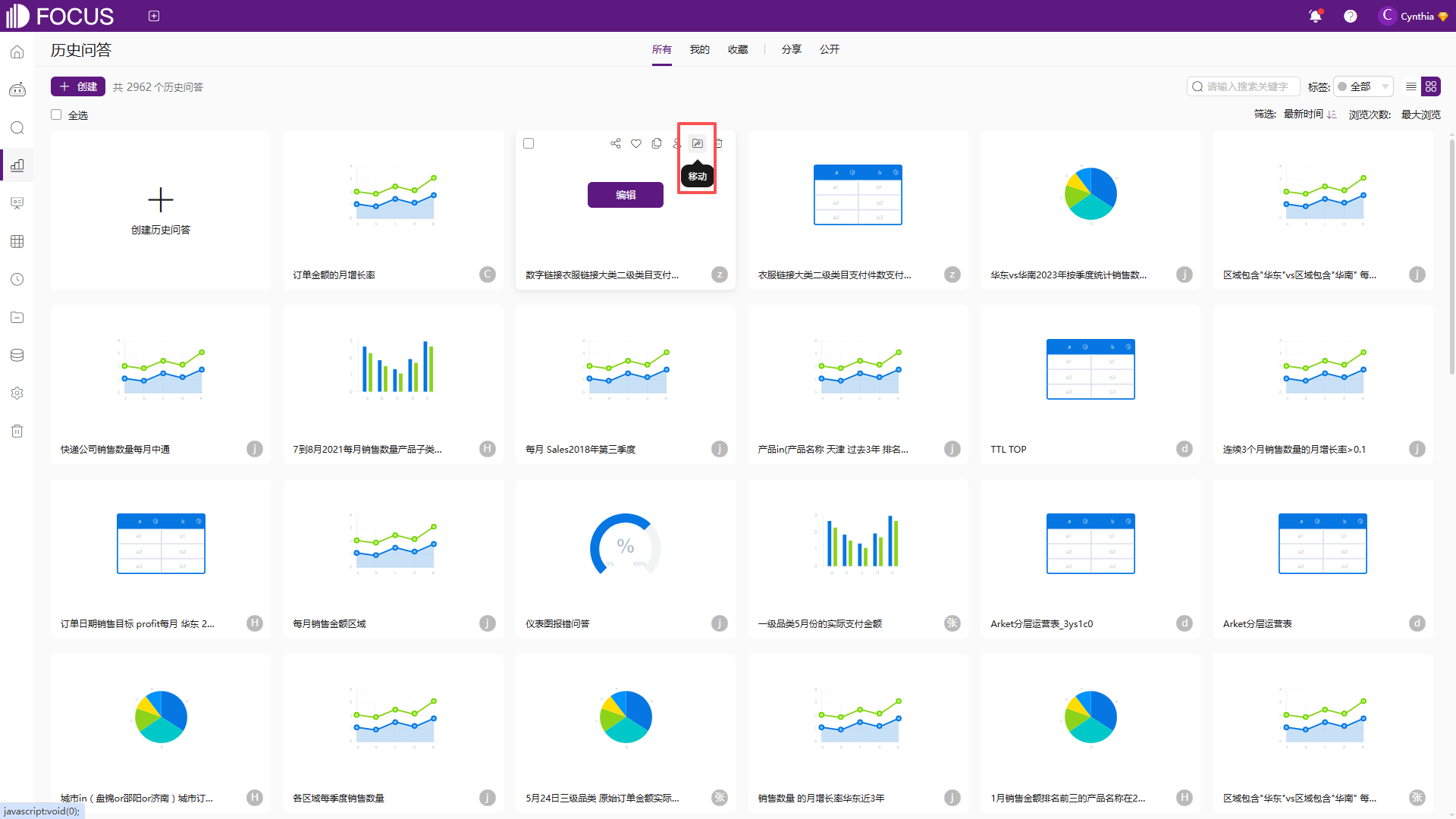
图 4-28历史问答移动按钮
点击“移动”按钮后,会弹出“移动历史问答”弹窗,如图 4-29。在当前弹窗,可以看到当前历史问答所属的项目和所有创建好的项目列表,选定需要移动至的项目,点击“确定”,即可快捷将历史问答进行移动。
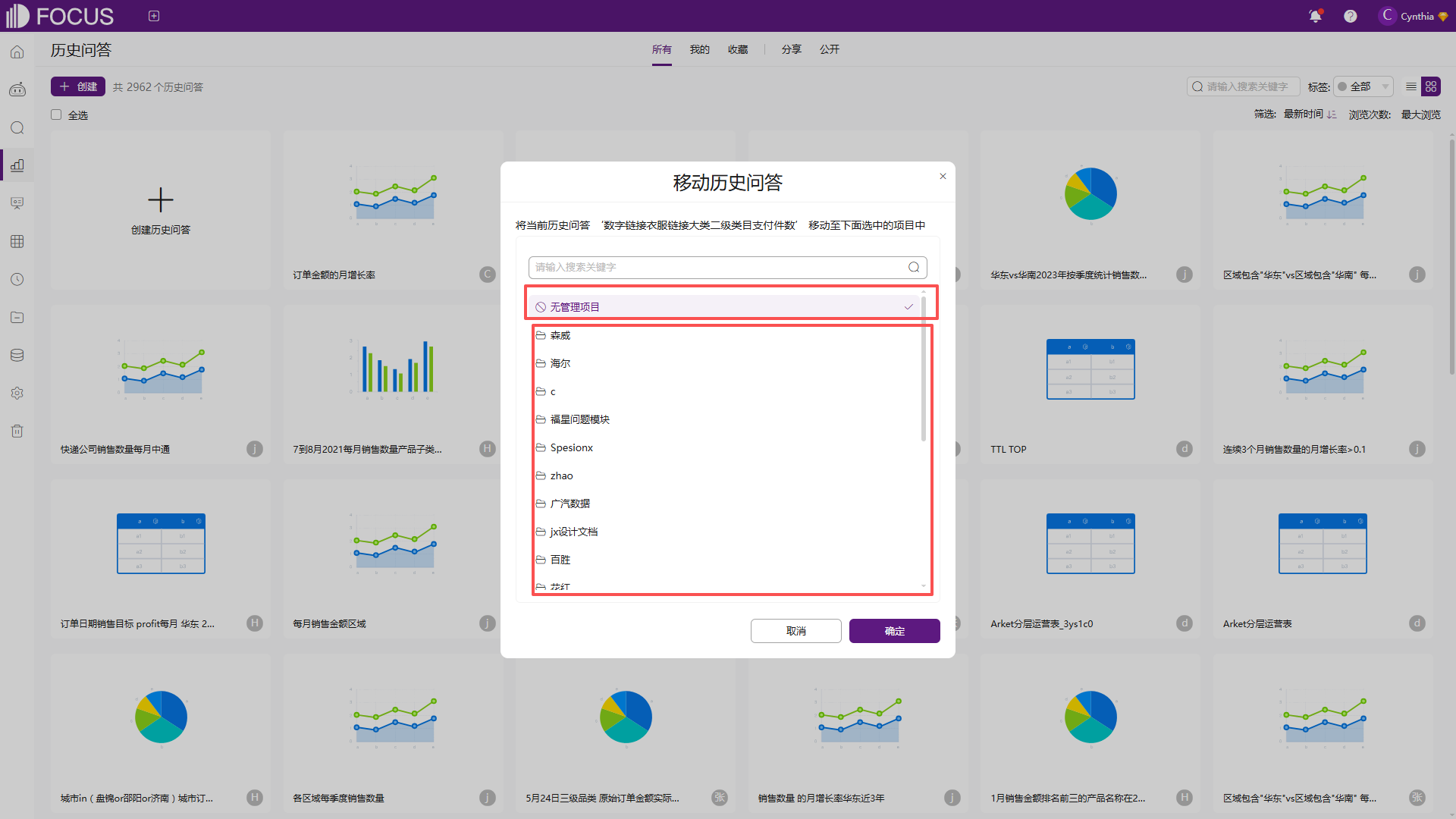
图 4-29移动历史问答
历史问答标签
添加标签
标签的添加是全局的,当用户在历史问答处新增了标签,则其在数据看板和数值表处也可以直接调用并修改当前标签;并且标签是个人的,其他用户无法查看你的标签。
在历史问答汇总页面,如果是拥有资源管理权限的用户在点击“标签”按钮时可以在显示的标签的底端看到“添加/修改标签”这一选项,如图 4-30。
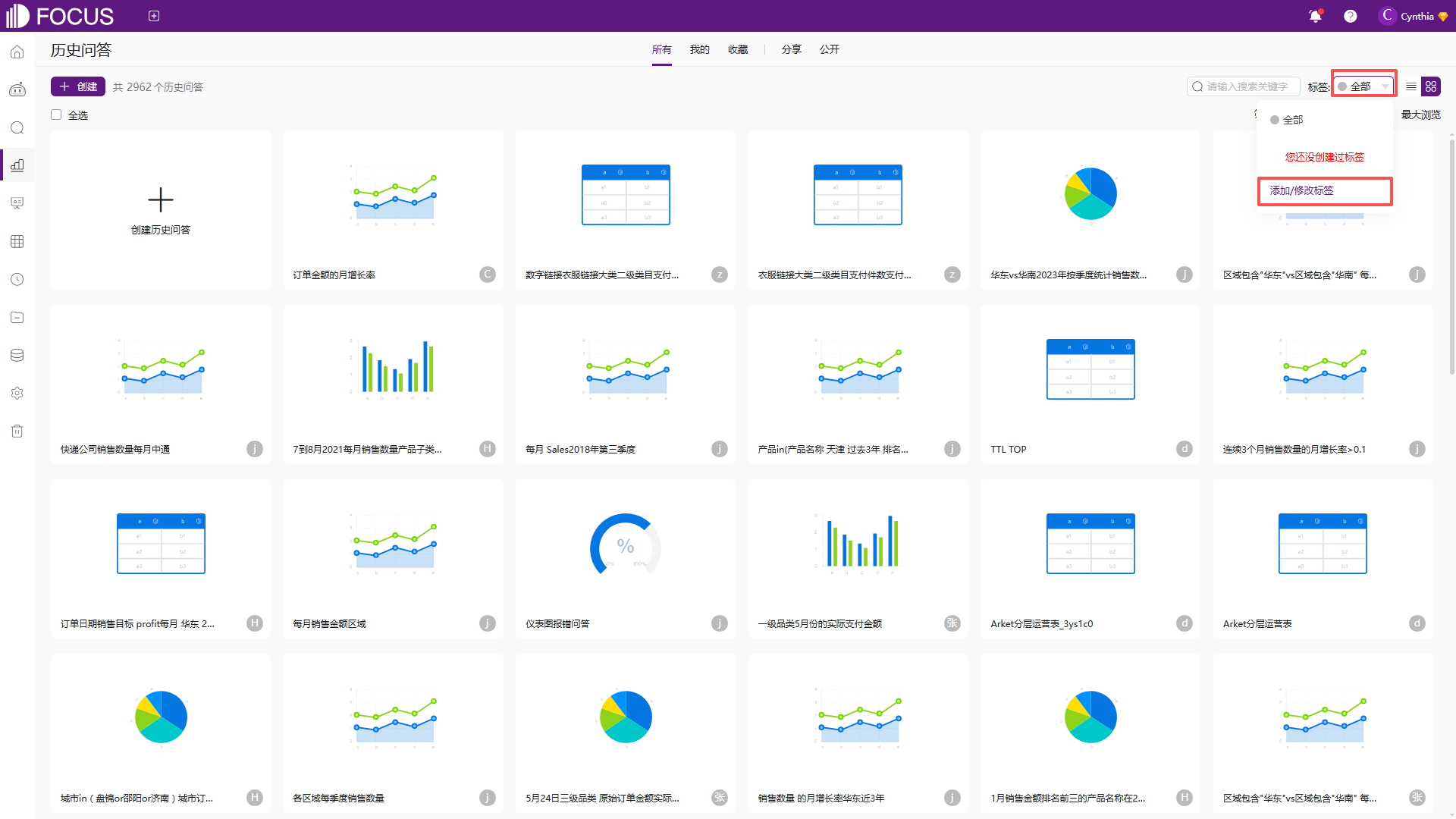
图 4-30添加标签
点击“添加/修改标签”,会出现颜色选项圈及命名栏,选择颜色并为当前标签命名后,点击“+”号,即可添加该标签,如图 4-31。
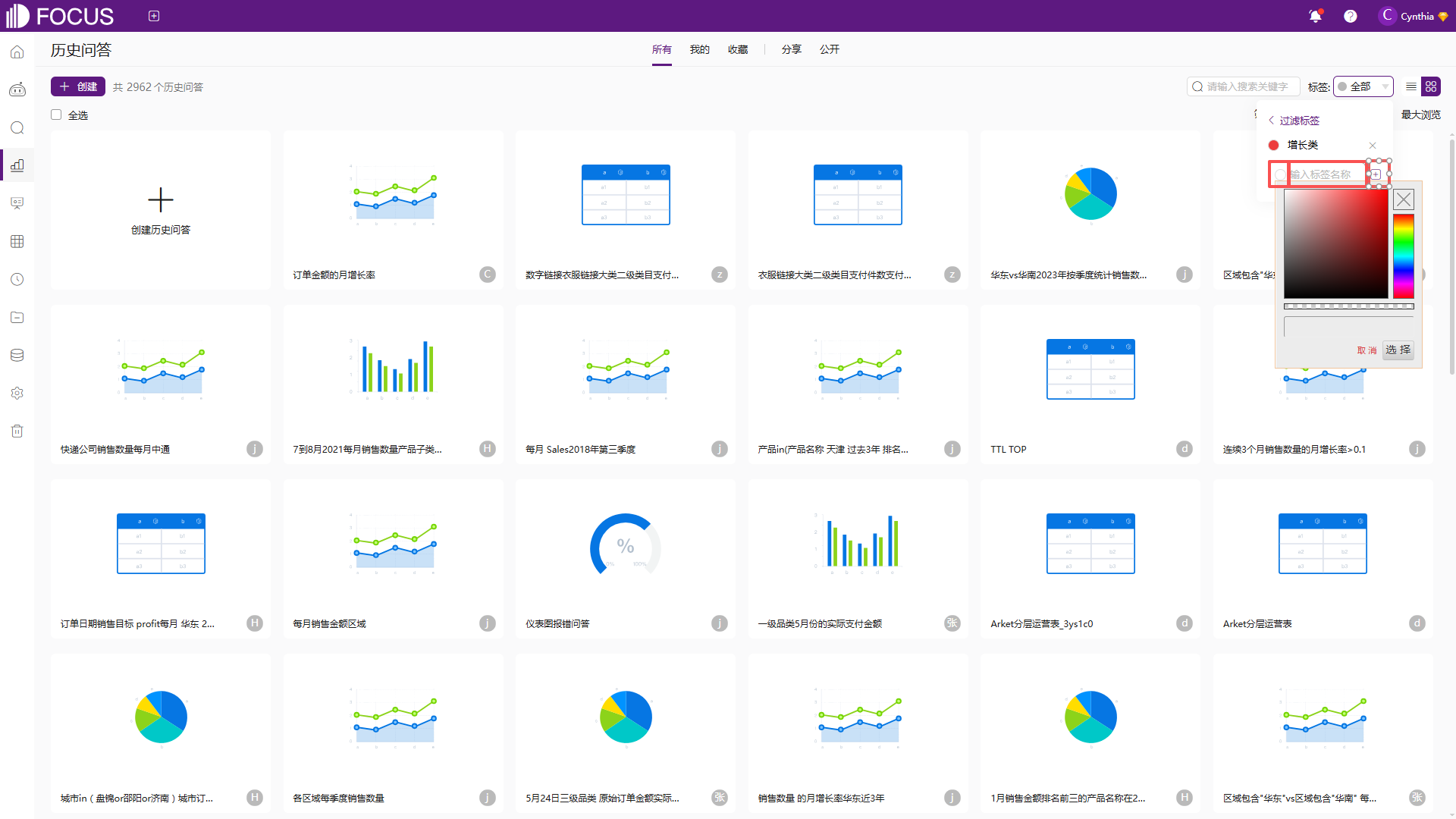
图 4-31配置标签
编辑标签
同样是点击“标签”按钮底端的“添加/修改标签”这一选项,可以对已存在的标签进行颜色和名称的修改,如图 4-32所示。
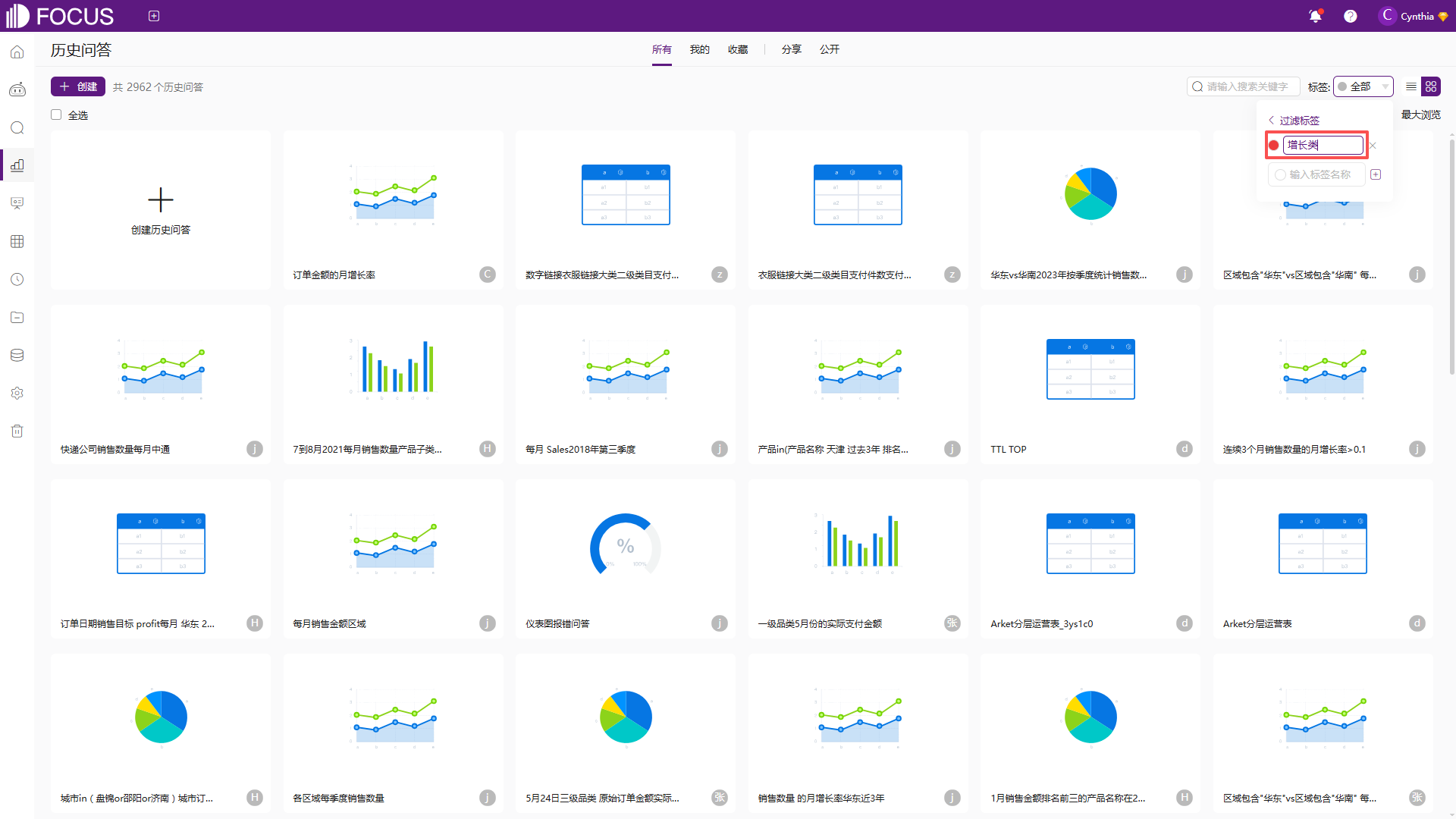
图 4-32编辑标签
删除标签
点击“标签”按钮底端的“添加/修改标签”这一选项,点击标签最右侧的“x”符号,可以对已存在的标签进行删除,如图 4-33所示。
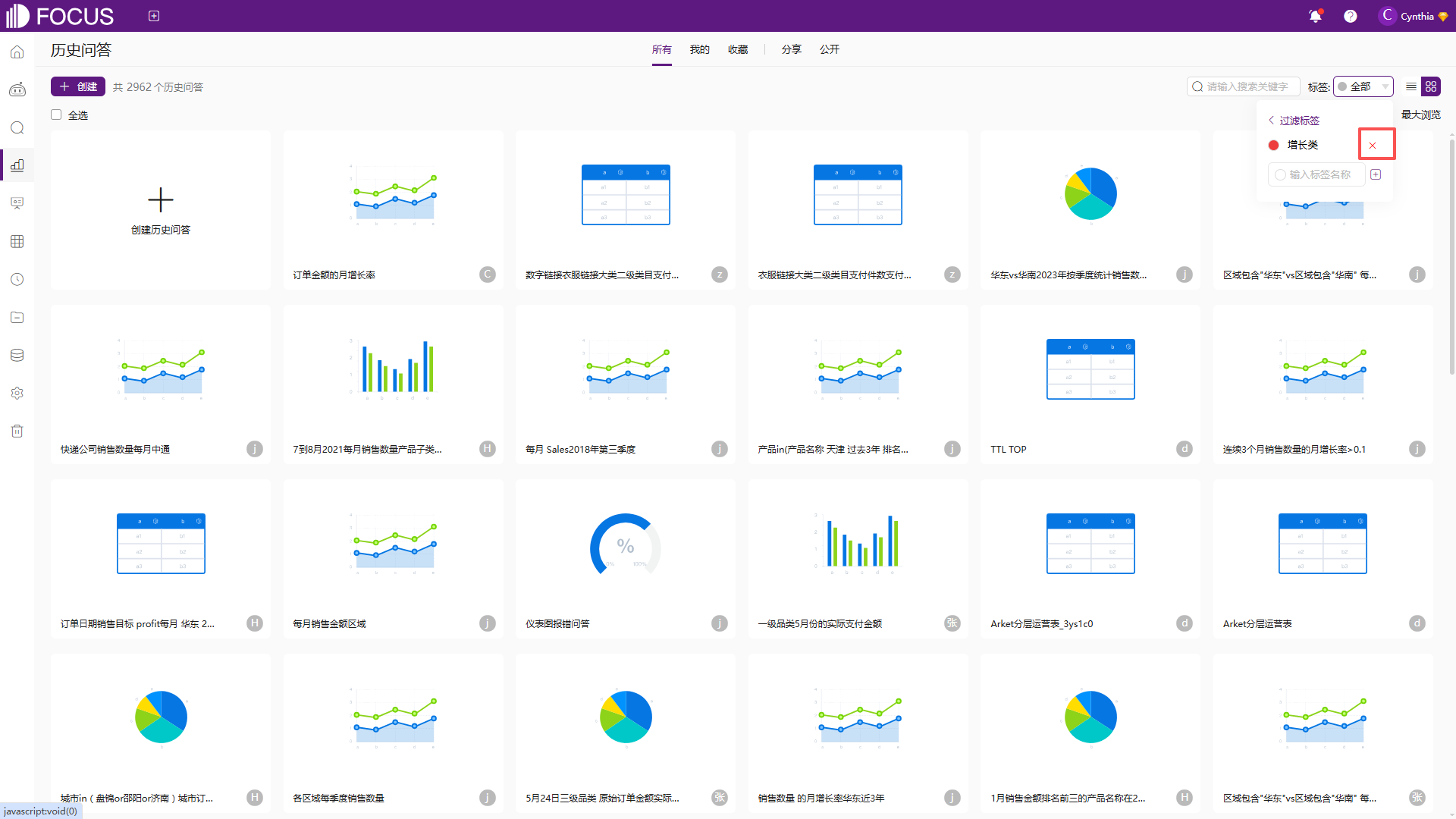
图 4-33删除标签
应用与取消标签
在历史问答汇总页面:
1.选择要被贴上标签的问答,将其名称前的白框打勾,即可批量处理标签;
2.点击应用标签旁不同颜色的标签,当鼠标移至标签颜色上显示为“√”时,点击即可添加标签,如图 4-34所示;
3.添加的标签会显示在历史问答的名称左侧;
4.再次勾选历史问答前的白框,点击应用标签旁不同颜色的标签,当鼠标移至标签颜色上显示为“×”时,点击可取消标签,如图 4-35;
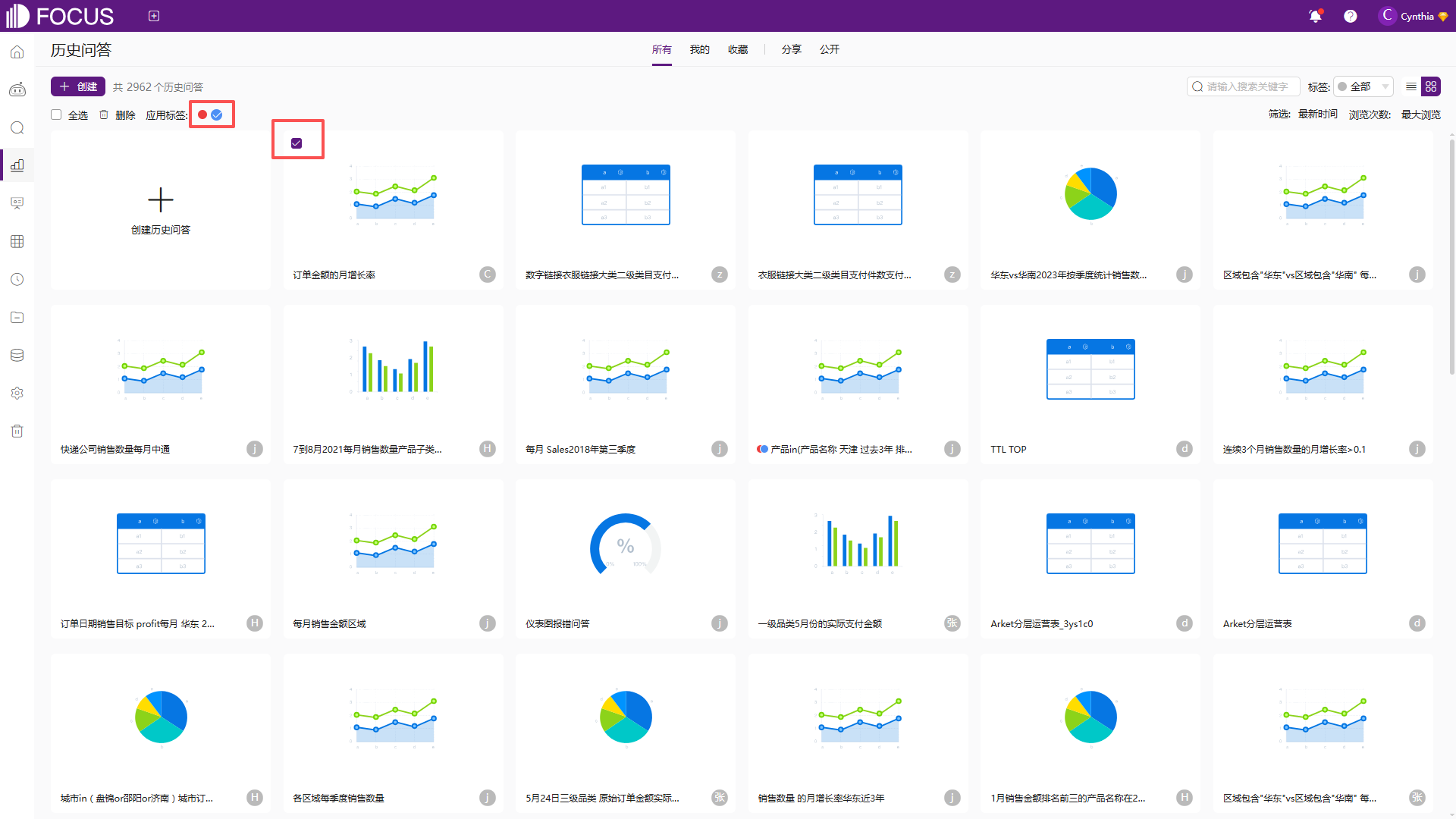
图 4-34应用标签
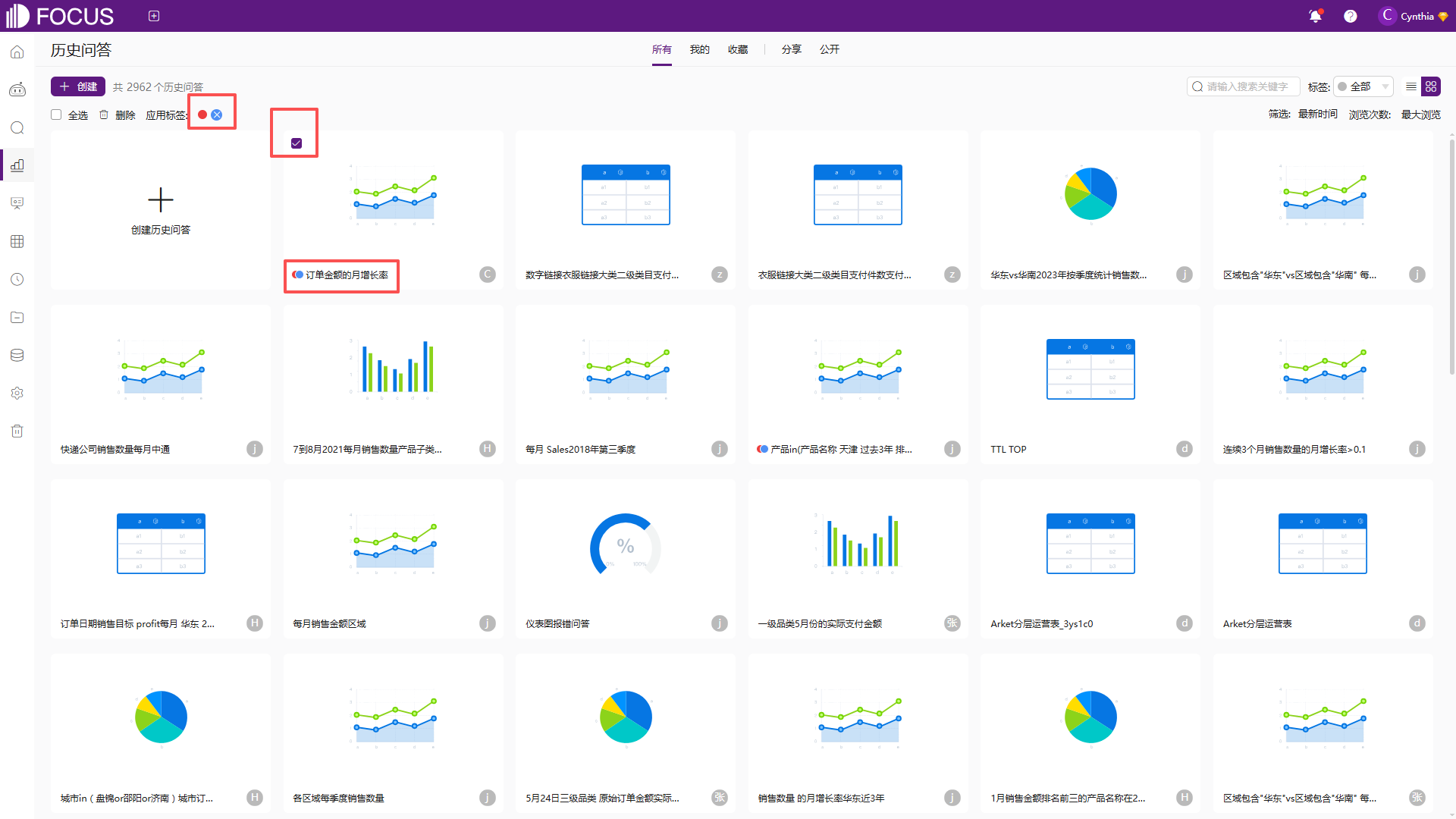
图 4-35取消标签应用
选择标签
最初未选择标签时的界面,如图 4-36所示。
1. 点击历史问答列表右上方“标签”按钮;
选择想要查看的标签,查看同组标签下所有的历史问答,如图 4-37所示;
点击历史问答标签列表最上方的“全部”,即可取消查看该标签。
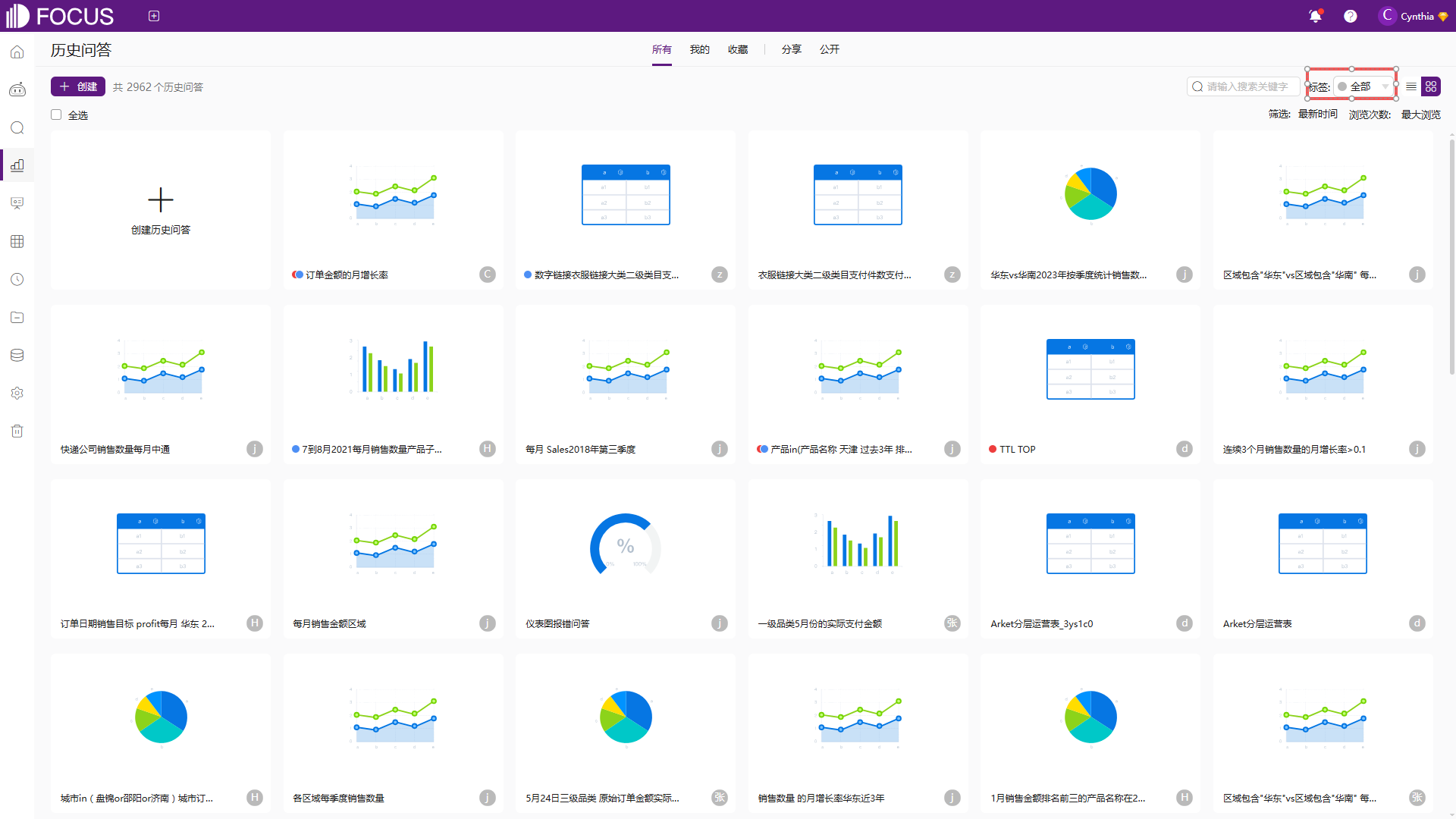
图 4-36未选择标签
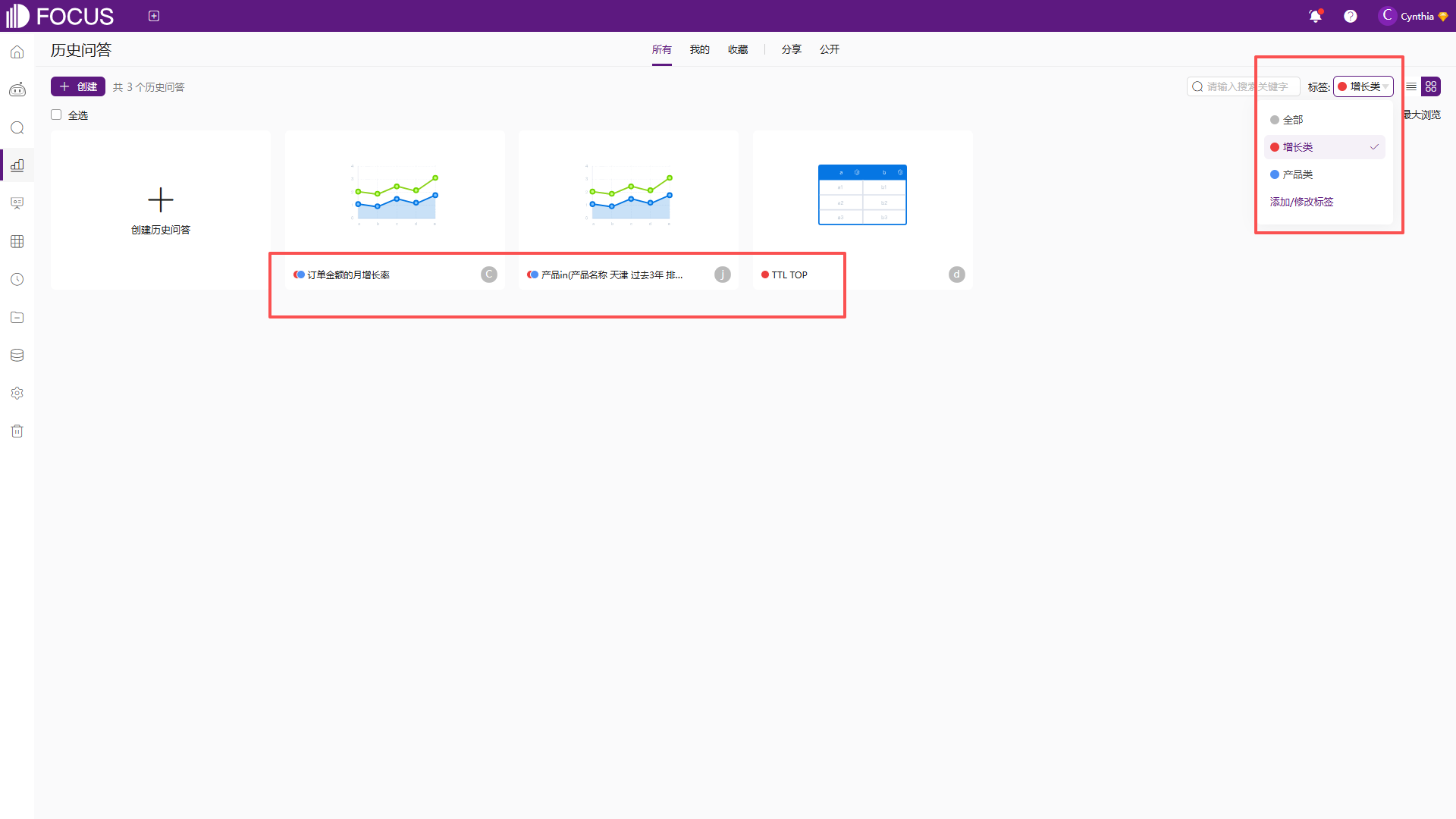
图 4-37选择标签
问答列表排序
在历史问答汇总页面,选择列表样式显示,可以看到当前历史问答的排列方式是默认按照更新时间从大到小降序排列的。可以通过更新时间和浏览次数对当前的排序方式进行调整,同样在列表样式下,点击“更新时间”,则系统会按照更新时间从大到小进行降序排列;再次点击“更新时间”,则会变成升序排序,如图 4-38。同理,列表中的“浏览次数”,页面右上角筛选右侧的“最新时间”和“最大浏览”的点击效果也是如此。
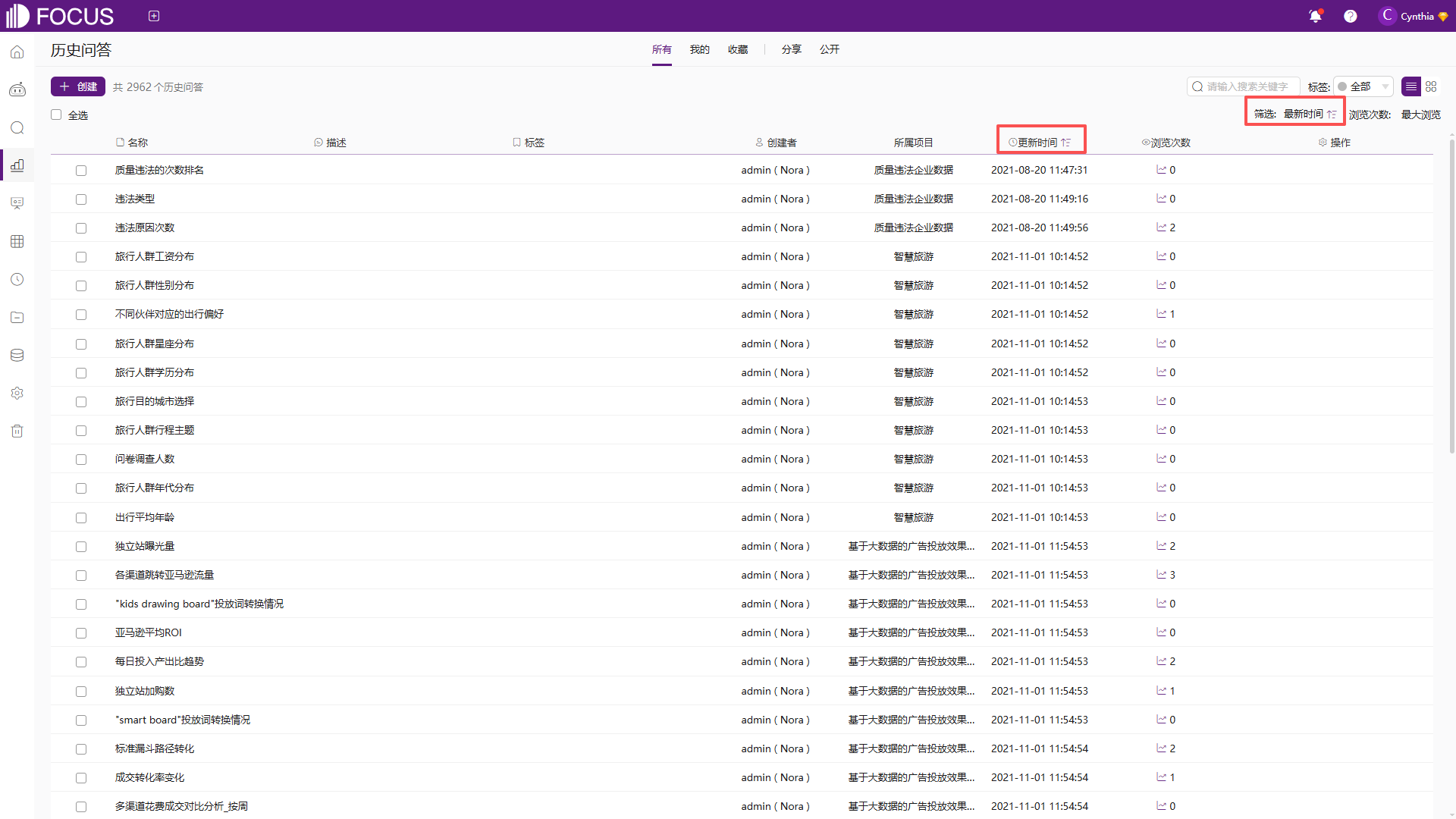
图 4-38按更新时间升序
第三次点击“更新时间”可取消排序,或者将鼠标移至“更新时间”右侧,当弹出“×”号时点击,可取消排序,如图 4-39;
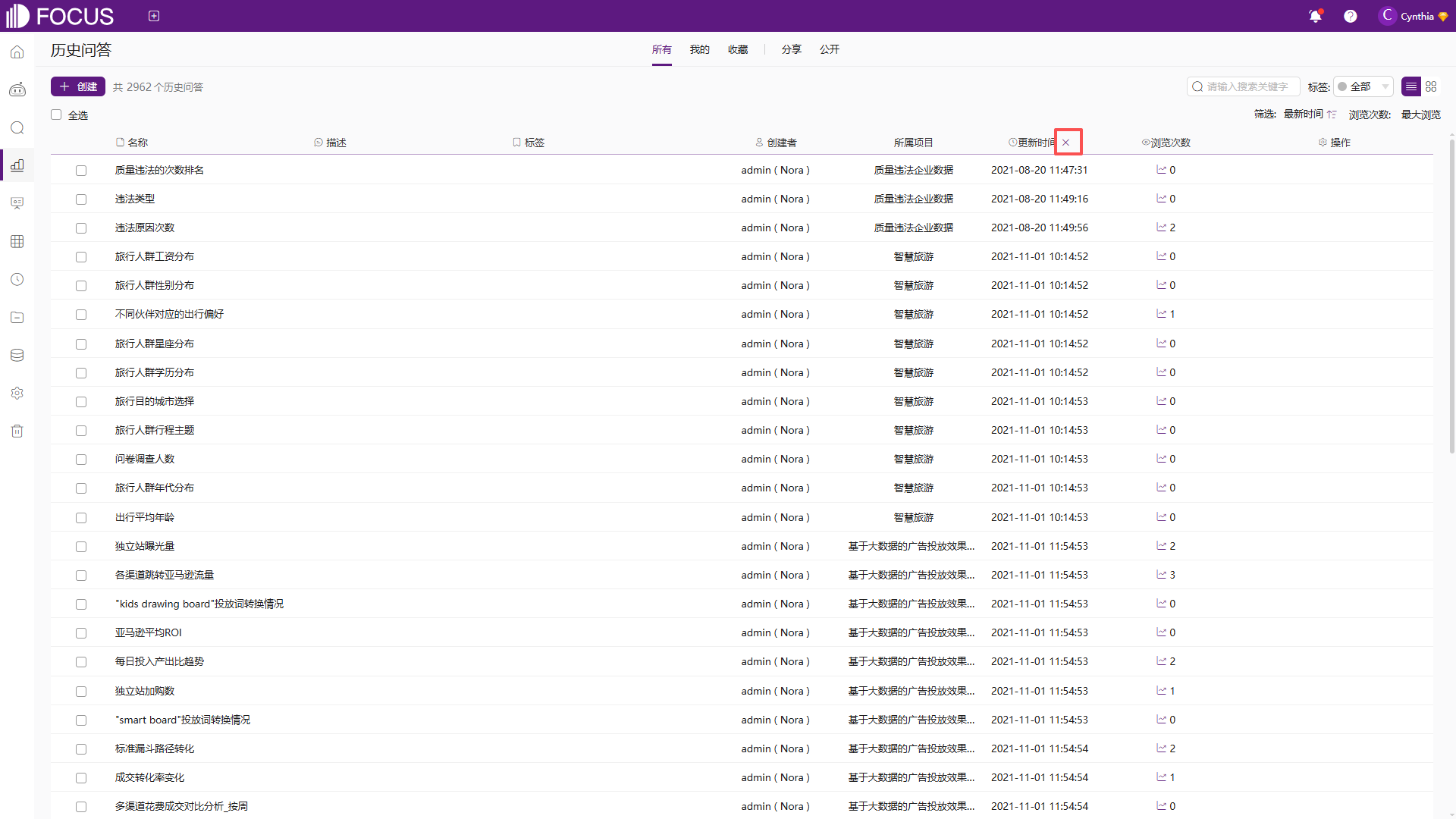
图 4-39取消排序
导出数据
除了历史问答汇总页面的基本操作,还可以进入单个历史问答编辑页面,执行部分操作。
缩略图模式下,将鼠标移至历史问答上方,点击“编辑”按钮,进入单个历史问答的搜索页面。点击右上角的“...”按钮,选择“导出数据”,如图 4-40。
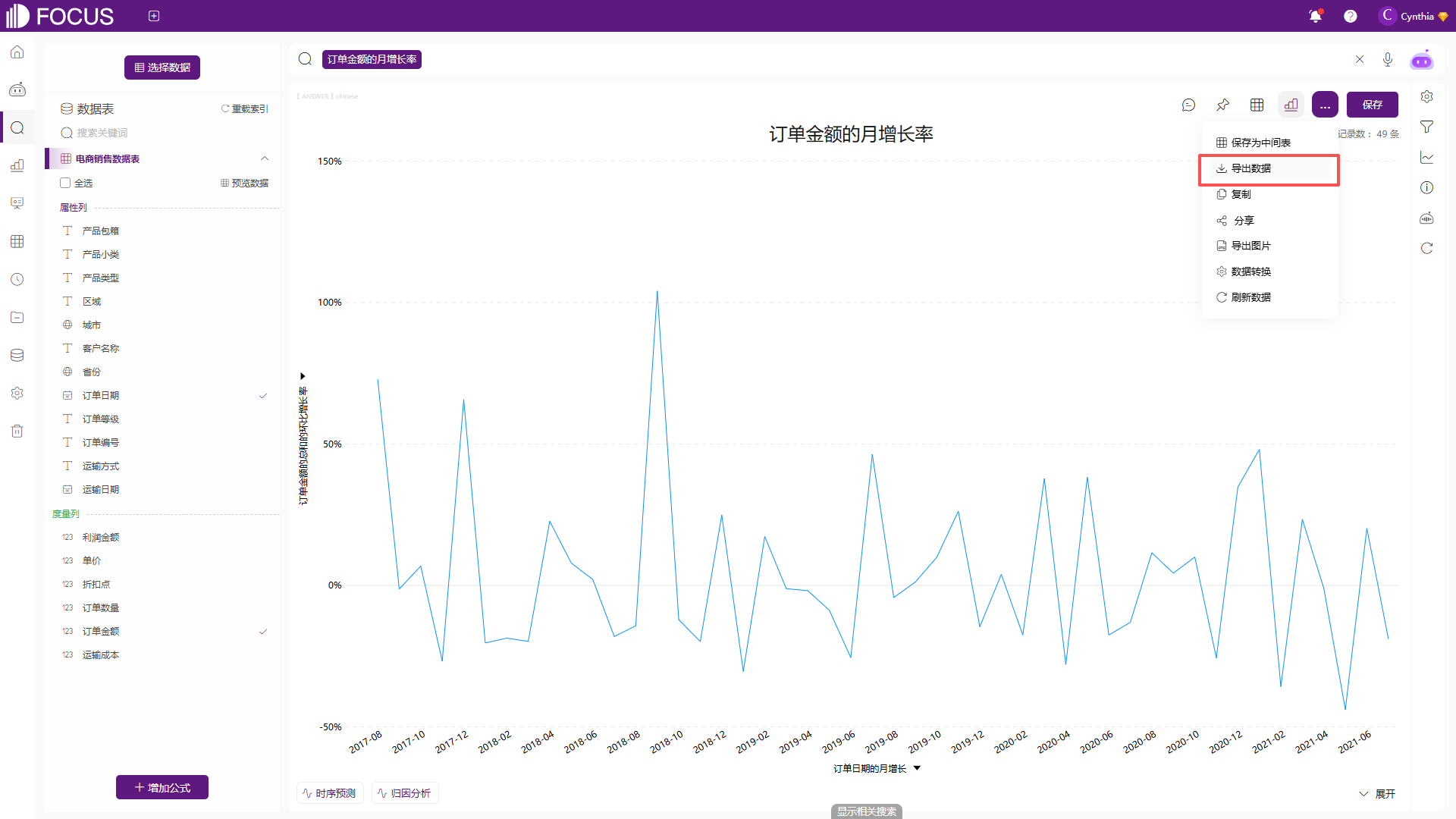
图 4-40问答导出数据
点击“导出数据”,会弹出“请选择导出文件类型”弹窗,如图 4-41,如可以选择将数据以CSV或者EXCEL两种格式进行导出,点击“确定”,则数据导出成功。
导出的数据是绘制当前历史问答的数据内容,可以通过点击“数值表”查看数据导出的结果,如图 4-42。
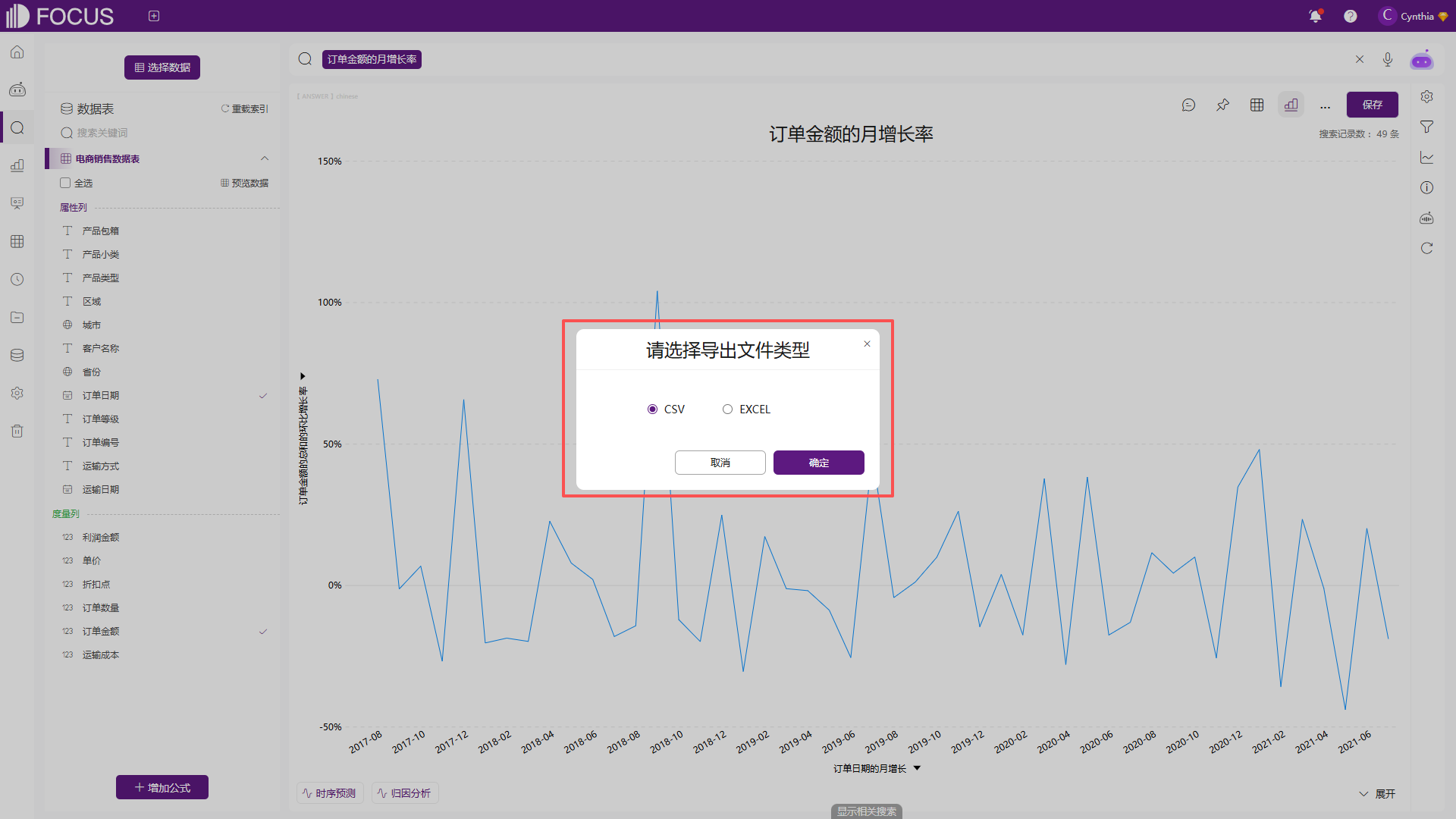
图 4-41选择导出文件类型
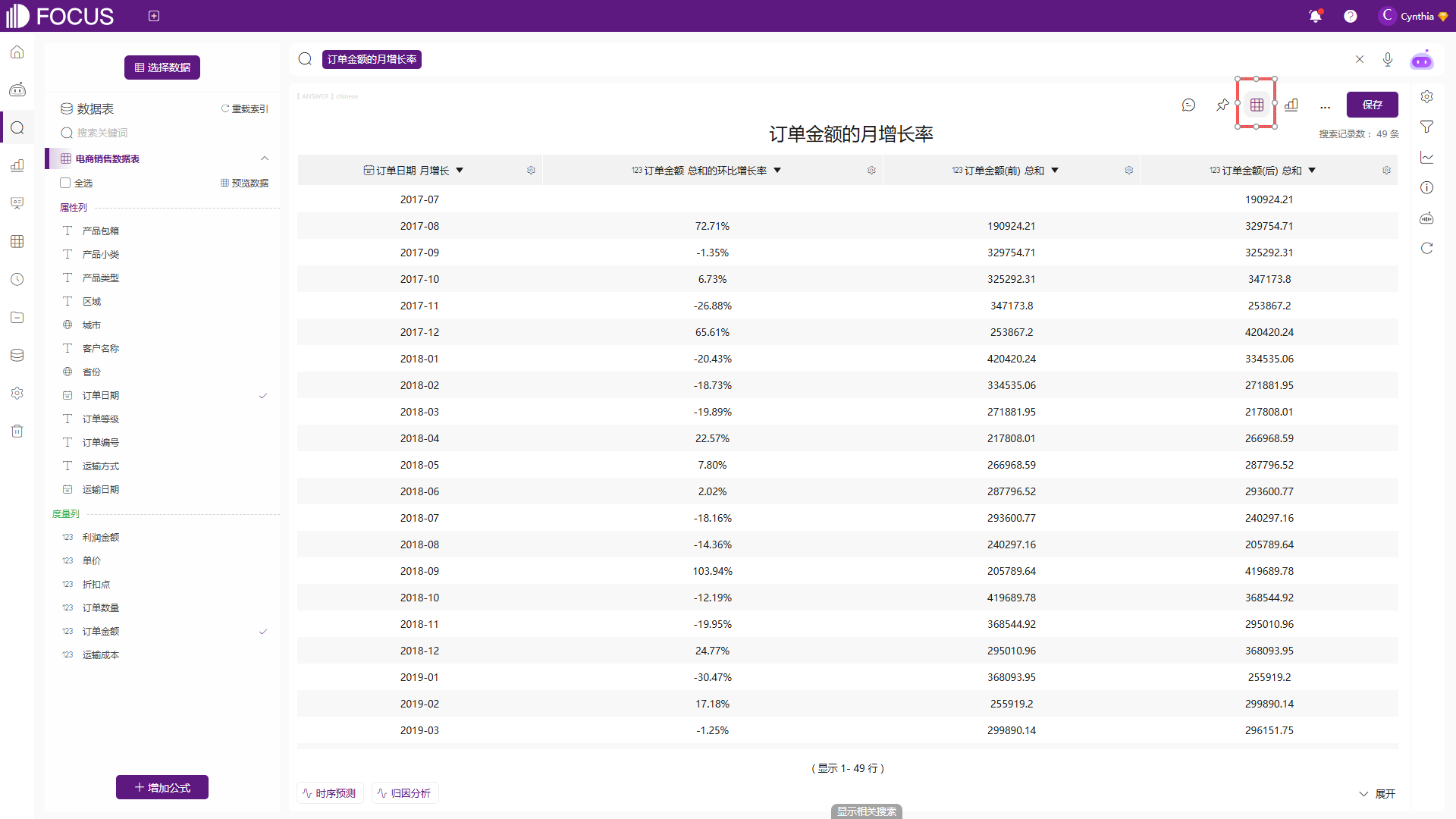
图 4-42导出数据展示
导出图片
缩略图模式下,将鼠标移至历史问答上方,点击“编辑”按钮,进入单个历史问答的搜索页面。点击右上角的“...”按钮,选择“导出图片”,会弹出“导出配置”弹窗,点击“确定”,可将当前历史问答以图片形式进行导出,如图 4-43。
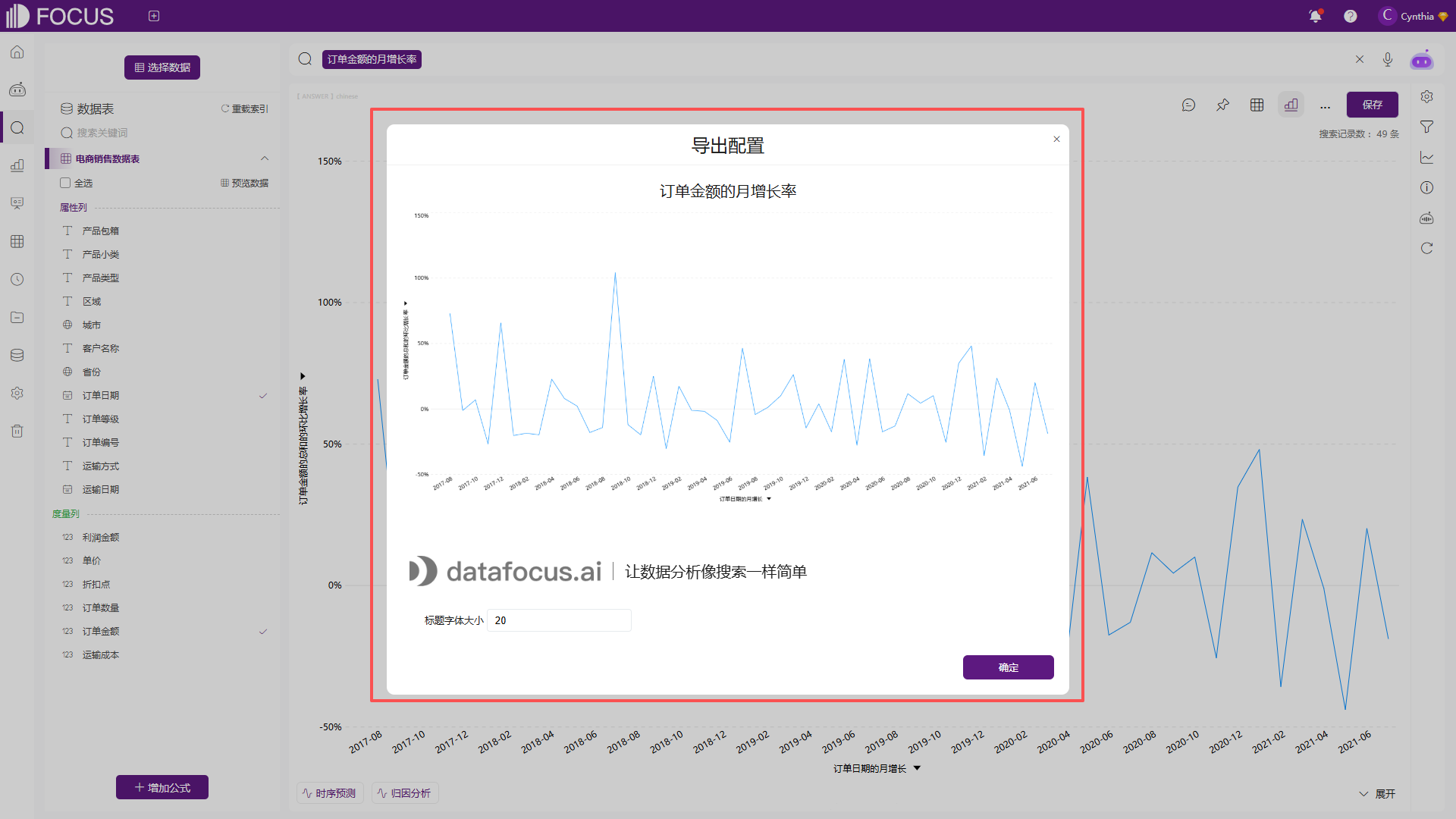
图 4-43问答导出图片配置
添加到数据看板
缩略图模式下,将鼠标移至历史问答上方,点击“编辑”按钮,进入单个历史问答的搜索页面。点击页面右上方的“添加到数据看板”按钮会弹出操作框。可以将结果添加到已有的数据看板中,还可以创建新的数据看板用来存放当前的历史问答,如图 4-44所示。
添加到数据看板之前必须先保存到历史问答模块中。
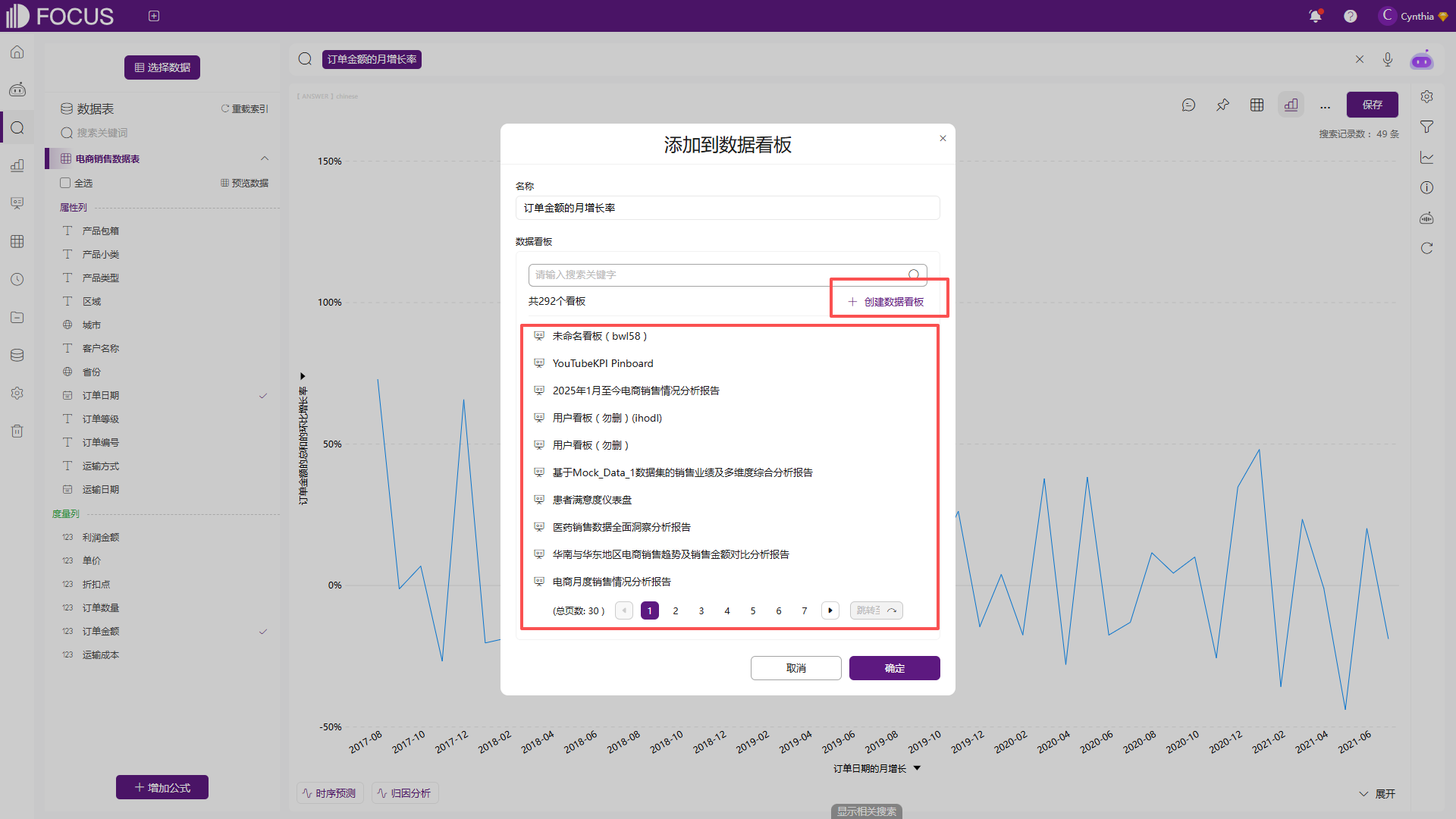
图 4-44添加到数据看板
评论问答
缩略图模式下,将鼠标移至历史问答上方,点击“编辑”按钮,进入单个历史问答的搜索页面。点击页面右上方的“评论”按钮,弹出“评论”的对话框,评论对话框上侧会显示已有的评论者、评论、评论时间等信息,对话框下侧可以输入评论内容,点击“发送评论”即可对问答进行评论,如图 4-45所示。
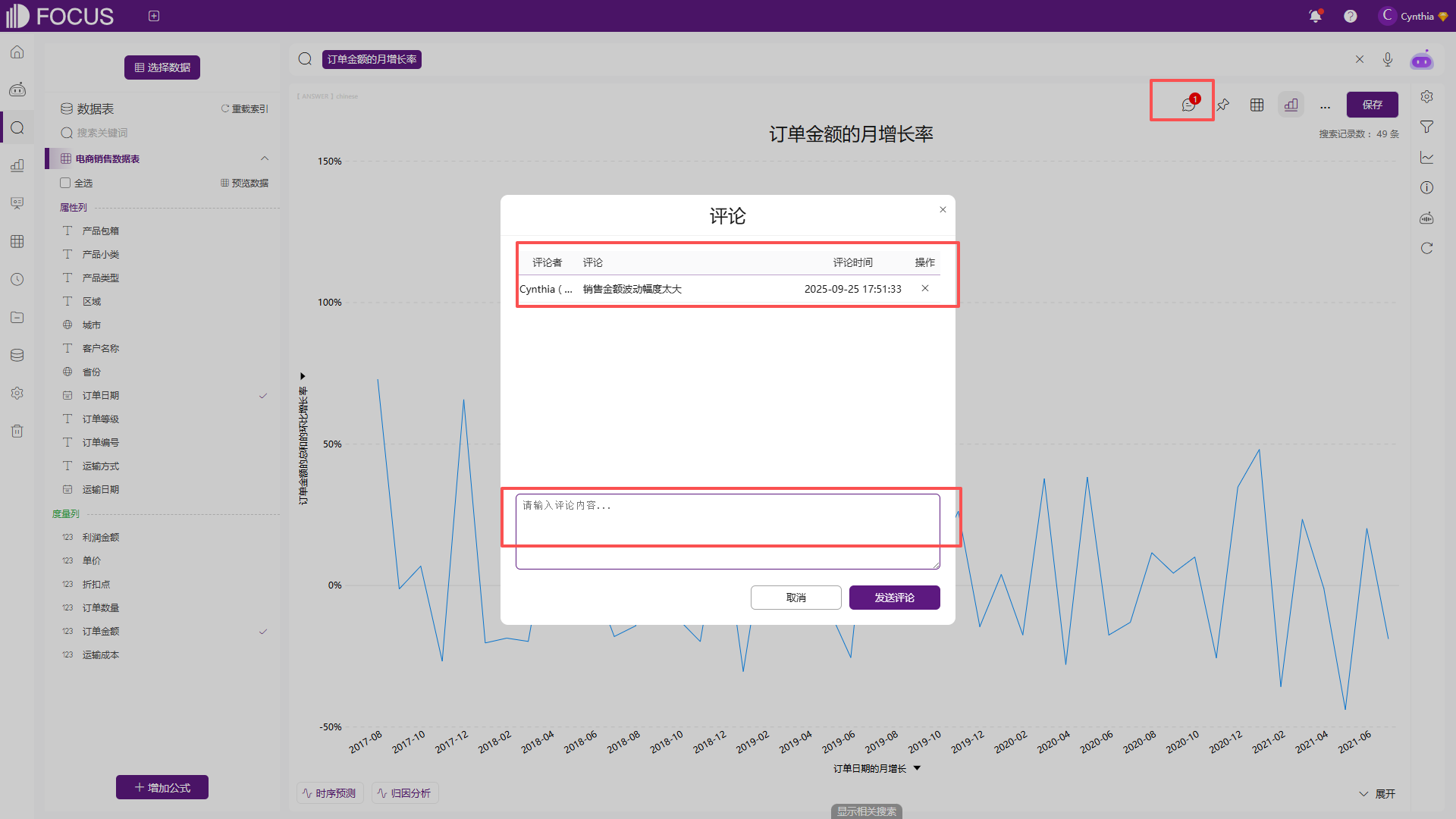
图 4-45添加评论
若要删除已有的评论,仍是点击“评论”按钮,弹出“评论”对话框,将鼠标移到对应的评论条目后右侧的操作,如图 4-46,点击“×”按钮即可删除评论。仅支持删除自己发送的内容。
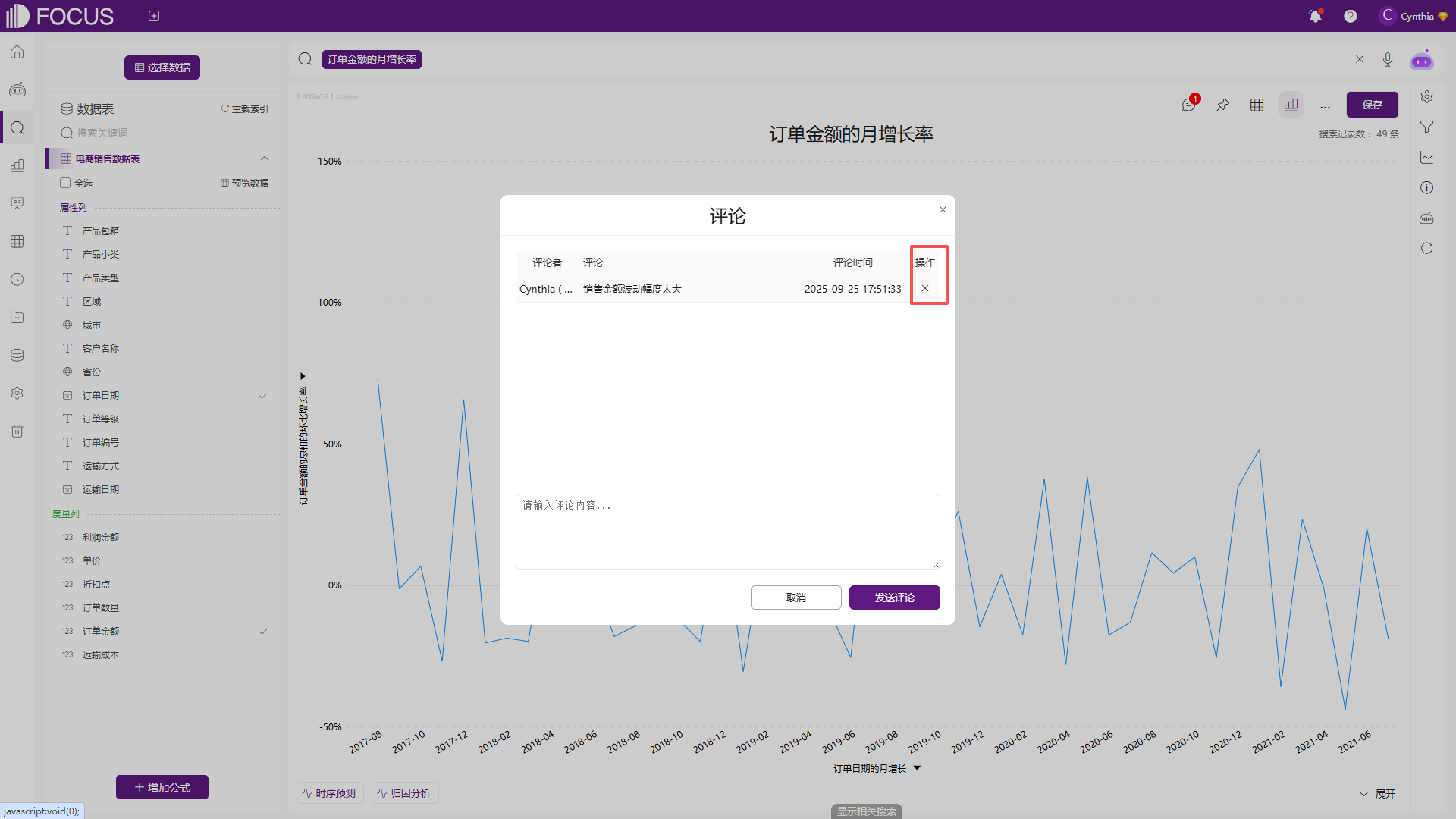
图 4-46删除评论